



PC 케이스 공기 압력: 양압(POSITIVE), 음압(NEGATIVE), 평압(NEUTRAL)
공기는 팬 통풍구뿐만 아니라 PC 케이스의 수많은 작은 틈과 개구부를 통해 흐릅니다. 이 공기가 이 개구부들을 통해 들어오거나 나가는지 여부는 케이스 내부의 공기 압력에 따라 결정됩니다.
양압, 음압 또는 평압일 수 있는 이 압력은 PC의 냉각 효율과 먼지 축적량에 영향을 미칩니다.
케이스 내부의 공기 압력은 무엇입니까?
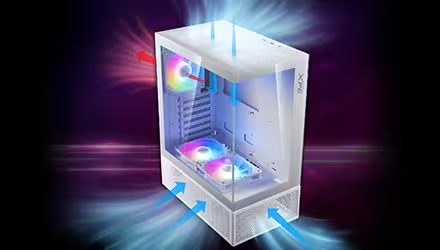
PC 내부의 팬은 팬을 뒤집어 설치하여 흡기(케이스 안으로 공기를 빨아들임) 또는 배기(공기를 밖으로 밀어냄) 모드로 전환 설정할 수 있습니다. 이러한 팬의 수, 크기 및 속도 간의 전반적인 균형을 케이스 내부 공기 압력이라고 합니다.
양압 설정에서는 흡기 팬의 수, 크기 또는 RPM(회전 속도)이 더 높기 때문에 PC 케이스로 유입되는 공기의 양이 배출되는 양보다 더 많습니다. 이 여분의 공기 흐름이 압력 차를 발생시킴으로써, 예를 들어 I/O 패널 주변에 있는 케이스 개구부를 통해 여분의 공기를 밀어냅니다.
음압 설정에서는 배기 팬이 더 크거나, 더 빠르거나, 더 많이 설치되기 때문에 케이스 내부의 공기 압력이 약간 낮게 유지됩니다. 흡기 팬이 배기량에 맞출 만큼 충분한 공기를 유입하지 못하기 때문에 외부 공기가 개구부를 통해 케이스 내부로 유입됩니다. 이로 인해 공기가 내부에 머무르지 않고 케이스를 빠르게 통과하여 외부로 배출됩니다.
흡기 및 배기 공기 흐름이 균형을 맞추면 PC가 평압 상태를 이룹니다. 이 경우 케이스 내부의 공기 압력이 외부 압력과 유사하므로 틈새를 통한 공기 이동이 거의 없거나 전혀 없어 안정적이고 예측 가능한 공기 흐름이 유지됩니다.
팬 앞에 먼지 필터나 메시를 설치하면 공기 흐름이 현저히 감소할 수 있다는 점에 유의하십시오. 그럼에도 불구하고 PC 내부의 먼지 축적을 막기 위해 흡기 팬 앞에 먼지 필터를 설치하는 것은 필수적입니다.
세 가지 공기 압력은 각각 어떤 역할을 합니까?
음압 설정을 하면 PC 내부의 공기가 과열되기 전에 빠르게 배출되기 때문에 냉각 효과가 다른 압력 설정에 비해 약간 더 우수할 수 있습니다. 그러나 먼지가 필터로 덮이지 않은 틈새를 통해 공기와 함께 PC 케이스 내부로 유입되기도 합니다.
음압 설정에서는 내부로 유입되는 먼지가 더 많아져서 부품에 빠르게 쌓이면 냉각 성능이 저하됩니다. 따라서 정기적으로 청소하지 않으면 이 설정의 냉각 장점이 사라집니다.
양압 설정의 주요 장점은 먼지 축적이 감소한다는 점이다. 양압 설정에서는 흡기 팬이 먼지 필터로 덮여 있고 케이스 틈새로 먼지가 유입되지 않으므로, 자주 청소할 필요가 적습니다. 실제로 외부로 향하는 약간의 공기 흐름이 케이스 내부의 먼지 입자 일부를 제거할 수도 있습니다.
그러나 흡기량이 배기량을 크게 초과하는 과도한 양압 설정에서는 뜨거운 공기가 케이스 내부에 갇히게 되어 전체 온도가 상승합니다.
평압 설정에서는 양압과 음압 모두의 장점을 제공합니다. 여기서는 예측 가능한 공기 흐름을 제공함으로써 구성품을 효과적으로 냉각시키면서 케이스 내부에 먼지가 과도하게 축적되거나 뜨거운 공기가 갇히는 것을 방지합니다.
어느 공기 압력 설정을 선택해야 합니까?
초보자의 경우 평압 또는 약간 높은 양압 설정이 이상적입니다. 이러한 설정은 구성품을 시원하게 유지하면서 먼지 축적을 최소화하고, 이 방식으로 대부분의 중급 제품과 일부 최상급 제품까지도 쉽게 냉각할 수 있습니다. VALOR AIR PRO와 같이 공기 흐름이 높은 케이스를 사용하면 이러한 설정을 쉽게 구현할 수 있습니다.
최상급 구성품을 오버클럭하고 AIO 수랭식 쿨러를 사용하려고 계획한 경우라면, 신중하게 설계된 공기 흐름 설정이 냉각 성능을 극대화하는 데 도움이 될 수 있습니다. 전면과 상부 모두에 최대 360mm 라디에이터를 장착할 수 있는 케이스(예: STARKER AIR BTF)가 이러한 고성능 냉각에 이상적입니다.