



DOMINA LAS CURVAS DE VENTILADOR Y HAZ TU PC MÁS SILENCIOSA
Una curva de velocidad bien ajustada puede marcar una gran diferencia en el ruido y el rendimiento de tu PC. Entender cómo funcionan ayuda a reducir el ruido innecesario sin dejar de refrigerar adecuadamente los componentes.
POR QUÉ LOS CAMBIOS DE VELOCIDAD DEL VENTILADOR RESULTAN MÁS MOLESTOS
Muchos usuarios consideran más molesto el sonido de ventiladores que cambian constantemente de velocidad que el de un ventilador relativamente ruidoso pero estable. Estos cambios suelen ocurrir en respuesta a aumentos repentinos de temperatura en los componentes.
Los ventiladores que usan control PWM se conectan a la placa base mediante un conector de 4 pines, mientras que los ventiladores sin PWM usan un conector de 3 pines y se controlan por regulación de voltaje.
El comportamiento del ventilador se gestiona mediante una curva de ventilador, que es un gráfico simple con la temperatura en el eje horizontal X y la velocidad del ventilador en el eje vertical Y. Por defecto, la mayoría de los sistemas usan una curva lineal, donde la velocidad del ventilador aumenta de forma uniforme a medida que sube la temperatura. Aunque una curva lineal no siempre ofrece el funcionamiento más silencioso ni el enfriamiento más eficiente, funciona bien como solución general para la mayoría de los ventiladores de PC, sin importar su ubicación o función dentro del sistema.
POR QUÉ LAS CURVAS DE VENTILADOR POR DEFECTO CAUSAN FLUCTUACIONES DE RUIDO
Una PC suele tener picos repentinos de actividad. Estos picos pueden ocurrir al abrir varias pestañas del navegador, al iniciar un juego o una aplicación pesada, o incluso durante procesos en segundo plano como las actualizaciones de Windows o los análisis de antivirus. Cada vez que esto sucede, la temperatura del CPU y GPU sube rápidamente, pero solo por un corto tiempo.
Los ventiladores configurados con una curva lineal responden a estas variaciones acelerando y desacelerando cada vez que hay actividad en la PC, creando el conocido sonido de "soplo". Una forma de reducir este comportamiento es configurar una curva de ventilador personalizada.
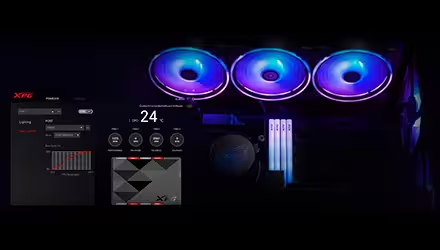
La mejor manera de hacerlo es a través del BIOS, donde puedes ajustar curvas personalizadas tanto para los ventiladores del gabinete como para el ventilador de la CPU. Los principiantes que aún no se sienten cómodos entrando al BIOS pueden usar software como XPG PRIME, que permite configurar los ventiladores compatibles conectados a través del XPG PRIME Box desde Windows.
Para el control del ventilador de la GPU, a menudo se requiere el software del fabricante de la GPU o una utilidad independiente de terceros.
Las fuentes de alimentación también incluyen su propio ventilador de refrigeración, y algunos modelos de gama alta permiten personalizar su comportamiento. Por ejemplo, la FUSION 1600W Titanium es una PSU digital que permite ajustar la curva de su ventilador directamente desde la interfaz de XPG PRIME.
CÓMO CREAR UNA MEJOR CURVA DE VENTILADOR
Al configurar una curva de ventilador, debes encontrar un equilibrio entre ruido y eficiencia de enfriamiento. Una curva con una pendiente pronunciada prioriza temperaturas más bajas, pero hace que los ventiladores aumenten y disminuyan de velocidad con mayor frecuencia. Una curva más suave y plana permite temperaturas ligeramente más altas a cambio de una velocidad más constante.
Al mantener la curva del ventilador plana por debajo de un cierto umbral de temperatura, como 60 °C (140 °F), pero con una velocidad base más alta, ayuda a reducir cambios constantes de velocidad mientras se mantienen temperaturas estables. También puedes configurar histéresis del ventilador, lo que introduce un pequeño retraso antes de que los ventiladores cambien de velocidad, evitando que los picos breves de temperatura afecten de inmediato al comportamiento de los ventiladores.
AJUSTA LA CURVA SEGÚN EL USO DE TU PC
Si usas tu PC en un ambiente cálido o con poco flujo de aire dentro del gabinete, se recomienda una curva de ventilador más pronunciada para controlar mejor la temperatura. En ambientes más fríos, puedes optar por una curva de ventilador más plana para reducir el ruido.
De igual forma, una PC usada principalmente para tareas ligeras como navegar en internet o trabajo de oficina se beneficia de una curva más silenciosa y estable. Para juegos u otras cargas de trabajo pesadas, se recomienda una curva más pronunciada. En estos casos, combinar histéresis con una curva que empieza plana y se vuelve más pronunciada a temperaturas más altas ayuda a equilibrar el rendimiento térmico y el nivel de ruido.