


Zeige 184 passendes Ergebnis
Ja. Ausgewählte XPG-Gehäuse unterstützen alle gängigen Reverse-Connector-Standards – einschließlich ASUS BTF, GIGABYTE PROJECT STEALTH und MSI PROJECT ZERO.
Die Kompatibilität mit den kürzlich veröffentlichten Reverse-Connector-Mainboards von GIGABYTE wurde bereits bestätigt.
PRIME BOX unterstützt bis zu 4 PWM-Lüfteranschlüsse pro Stiftleiste mit einem Gesamtstrom von bis zu 1 Ampere pro Anschluss und 90 LEDs pro ARGB-LED-Kanal mit einem Gesamtstrom von bis zu 2 Ampere pro Anschluss. Wir empfehlen jedoch, die maximale Stromaufnahme am SATA-Stromanschluss auf insgesamt 8 Ampere zu begrenzen.
Kannst du auf der Registerkarte „Thermische Kontrolle“ keine Temperaturmessungen sehen, schließe die XPG PRIME-Software und starte sie neu, indem du mit der rechten Maustaste auf die App klickst und die Option „Als Administrator ausführen“ auswählst. Dadurch sollte die Temperaturanzeige korrekt angezeigt werden.
Wenn du ARGB-Elemente mit einer unterschiedlicher Anzahl von LEDs an einen einzigen Kopf anschließen und die Einstellungen für jede LED anpassen möchtest, wähle „Modell > benutzerdefiniert“ und gib die größere Zahl der LEDs in das leere Feld unter der Option „Anzahl der LEDs“ ein. Schalte dann die Leinwand ein und du kannst jede LED einzeln steuern.
Die PRIME-Software ist unerlässlich für die Anpassung der Beleuchtung. Du hast 3 Optionen an Lichteffekten:
1. Ausstellungsraum:
Wähle deine bevorzugten voreingestellten Beleuchtungsoptionen. Alle ARGB-Elemente synchronisieren sich gleichzeitig mit dem ausgewählten Lichteffekt.
2. Angeschlossenes Gerät – Beleuchtungsabschnitt:
Im Beleuchtungsbereich kannst du die voreingestellte Beleuchtung für jeden ARGB-Anschluss anpassen.
3. Leinwandmodus:
Du kannst für jede LED einen individuellen Lichteffekt erstellen.
Zurzeit weisen einige der neueren AMD-Chipsätze ein Problem in der Art auf, da sie die Human Interface Device-Schnittstelle (HID.dll) anders bedienen als andere Plattformen. Diese Schnittstelle wird vom Leinwandmodus benötigt, um alle LEDs einzeln zu adressieren, um komplexe Lichteffekte, die der Benutzer erstellt hat, direkt wiederzugeben.
Dieses Problem wurde erkannt und eine Lösung ist in Bearbeitung. Wir gehen davon aus, dass die zukünftige Version des generischen AMD-Chipsatztreibers dieses Problem lösen wird, weshalb wir diese Informationen aktualisieren werden, sobald eine Lösung verfügbar ist.
Beachte, dass das Hauptmenü und das Menü „Verbundene Geräte“ von dem Problem nicht betroffen sind, sodass die PRIME BOX weiterhin über alle Funktionalitäten auf AMD-Plattformen für Wärmemanagement und Beleuchtungssteuerung verfügt.
Die XPG PRIME-Software bietet 1 Hauptfunktionen: Einstellen der Beleuchtung.
Der Benutzer kann den Beleuchtungseffekt mit Voreinstellungen schnell ändern oder zu detaillierteren Einstellungen wie einzelnen Beleuchtungssektoren und der Helligkeit der Maus übergehen.
Die ursprüngliche Version der XPG SUMMONER-Firmware unterstützte keine Softwaresteuerung, abgesehen von dem, was über Tastenkombinationen vorprogrammiert war. Das hat sich mit der Veröffentlichung des Firmware-Updates v1003 geändert. Jetzt müssen Sie sich keine umständlichen Tastenkombinationen mehr merken, um Makros aufzuzeichnen oder statische Farben über Profile zuzuweisen. Das liegt daran, dass alle solche Funktionen jetzt über die XPG PRIME Ökosystem-Verwaltungssoftware abgewickelt werden.
- XPG PRIME bietet mehrere Möglichkeiten, Lichteffekte mit verschiedenen Anpassungsstufen zuzuweisen; einschließlich der Möglichkeit, eigene Effekte für jede LED zu entwerfen oder Änderungen sofort mit einfachen Auswahloptionen mit nur einem Klick auf das gesamte Farblayout anzuwenden.
- Es bietet einen äußerst anpassbaren Makro-Editor, mit dem Benutzer bis zu 50 Makrosätze erstellen und jeden an 128 unterschiedliche Schlüssel binden können.
- Sie können jetzt auch Ihre eigenen Tastenkombinationen anpassen. Bitte beachten Sie, dass alle verfügbaren standardmäßigen nicht benutzerdefinierten Tastenkombinationen auf der Tastatur hervorgehoben werden, wenn Sie die Funktionstaste (fn) drücken.
Klicken Sie auf den folgenden Link, um die neueste verfügbare Version der XPG PRIME Ökosystem-Verwaltungssoftware herunterzuladen.
Detaillierte Informationen bezüglich der Aktualisierung auf Windows 11 finden Sie auf der Microsoft-Website.
Gemäß der Definition von Power Delivery muss die Leistung von Typ-C 10-100 W betragen. Notebooks mit Thunderbolt 3 oder höheren Spezifikationen können das 5V/3A PD-Laden unterstützen.
Alle Xenia-Laptops werden ab Werk während der Produktion aktiviert. Es gibt ein bekanntes Microsoft-Problem, das durch Aktualisierung auf das neueste Cumulative Update über die Funktion Windows Update aus der Systemsteuerung behoben wurde.
Sie können die Tastenkappen mit dem Tastenkappenabzieher entfernen.
Japanische Hersteller sind Branchenführer in der Entwicklung neuer wasserbasierter Elektrolytsysteme mit verbesserter Leitfähigkeit und sie fertigen die zuverlässigsten und leistungsfähigsten Produkte.
We build our own memory modules, starting from cutting wafers and all the way through packaging and board mounting. For XPG Xenia we handpicked only the best parts of wafers to put in your notebook.
We do try to provide the best possible configuration to future-proof your notebook. However, there is an unpopulated M.2 SSD slot in the unit that can be used to increase storage capacity. You can check the Quick Start Guide provided with the unit for installation instructions. If you add a second drive, you could also decide to implement Raid 0 mode via BIOS setting in the advanced menu, but Raid configurations are more error prone so make sure you have constant backups.
Preinstalled SO-DIMM memory modules can also be replaced as well for future upgrades. BIOS currently could also support 64GB in 2x32Gb configuration if you wish.
Note: Any damages or issues caused during installation or as a result of incompatible parts being used is not covered under warranty and may void the coverage. XPG will not be liable for any damage from or to third-party components that you may install, and cannot guarantee compatibility or performance aside from adhering to industry standards.
WIFI 6 offers greatly reduced latency (up to 75% reduction) when connecting, and increased gigabit speeds up to ~1700 Mbps when paired with compatible wireless routers that supports 802.11ax and 160Mhz channel bandwidth. Those speeds may vary greatly based on local traffic, your internet provider’s bandwidth and the wireless router itself.
As with the vast majority of Gaming Notebooks, XPG XENIA is designed to maximize performance, therefore it is not recommended to be used directly on your lap. While our touch temperatures are within range of safety, it is still recommended to avoid direct contact and it is suggested to use a base in between instead, especially for longer period or when operating under Performance Mode, as XPG XENIA may get uncomfortably hot. Additionally, consider that air intakes at the bottom of your device should not be blocked at all time, as reducing cooling airflow may push the device to be warmer and even trigger a shut down if not enough fresh air is drawn in to cool the system.
Falls sich Ihr System nach Installation des Netzteils nicht einschaltet, befolgen Sie die nachstehende Anleitung zur Fehlerbehebung:
1. Stellen Sie sicher, dass das Netzkabel richtig an Ihren PC angeschlossen ist.
2. Prüfen Sie, ob die Stromquelle eingeschaltet ist.
3. Prüfen Sie, ob der Ein-/Ausschalter an der Rückblende des Netzteils auf die Position „I“ (eingeschaltet) eingestellt ist.
4. Vergewissern Sie sich, dass MB-, CPU- und Stromanschlüsse richtig am Motherboard angeschlossen sind.
5. Falls weiterhin Probleme beim Einschalten Ihres PCs auftreten, wenden Sie sich bitte an ADATAs technischen Support, den Kundendienst oder Ihren örtlichen Händler.
.Öffnen Sie NIEMALS das Netzteil, versuchen Sie unter keinen Umständen, das Netzteil zu reparieren. Dies ist aufgrund der hohen Spannung extrem gefährlich.
.Stecken Sie KEINE Gegenstände in das Lüftergitter oder den Belüftungsbereich des Netzteils.
.Platzieren Sie NICHTS vor dem Lüfter oder Belüftungsbereich des Netzteils, das den Luftstrom blockieren oder einschränken könnte.
.Verwenden Sie NUR die mit dem Netzteil gelieferten modularen Kabel. Verwenden Sie KEINE Drittanbieterkabel oder Verlängerungskabel mit diesem Gerät.
.Vermeiden Sie Staub, Feuchtigkeit und extreme Temperaturen. Platzieren Sie das Netzteil nicht an einem Ort, an dem es feucht werden könnte.
.Das Netzteil ist für den Einbau in einem Computer vorgesehen. Es eignet sich nicht für externe Nutzung oder eine Nutzung im Freien.
.Bei Nichteinhaltung der Herstelleranweisungen und/oder Sicherheitshinweise erlöschen umgehend sämtliche Garantien und Gewährleistungen.
Klicken Sie auf den folgenden Link und füllen Sie die erforderlichen Informationen aus:
Die von der CPU über die großflächige Kupferplatte abgeleitete Wärme wird auf die Kühlflüssigkeit übertragen. Anschließend wird die Flüssigkeit von der ultraleisen Pumpe durch die dünnen Lamellen auf der Kupferplatte gepumpt. Beim Durchströmen des Aluminium-Kühlerkanals wird die Wärme von den Lüftern zusätzlich abgeführt. Schließlich wird die abgekühlte Flüssigkeit zurück zur Kupferplatte gepumpt und der Prozess wiederholt sich.
XPG LEVANTE ist mit einem Kühlmittel mit geringer Verdampfung und einer Lebensdauer von 50.000 Stunden befüllt. Dadurch müssen Sie sich niemals Gedanken darum machen, Kühlmittel nachzufüllen.
XPG LEVANTE ist zur Gewährleistung absoluter Dichtigkeit hergestellt und getestet.
XPG LEVANTE ist so konzipiert, dass er sich mit ASUS Aura Sync, GIGABYTE RGB Fusion, MSI Mystic Light Sync und AsRock Polychrome synchronisiert. Falls Ihr Motherboard eine adressierbare 5-V-RGB-Stiftleiste hat, können Sie den Lichteffekt über die entsprechende Software steuern. Weitere Einzelheiten können Sie der Webseite des Motherboard-Herstellers entnehmen.
XPG LEVANTE unterstützt die Sockel Intel 1366, 115x , 2066, 2011 und AMD AM4.
XPG XENIA provides an approved preset called “Performance mode” that pushes the limit of the laptop by boosting wattage of both GPU and CPU to the limit of the thermal solution, trading off an increase of fan noise and touch temperatures to increase power. This option is available via its dedicated button next to the power button or via XPG Prime software configuration.
While you should have a bit of fun, remember that heavily manipulating voltages for logical parts using third party tools may result in shorter lifespan of your unit and in some cases may even void warranty.
BTW, the Laptop is already slightly undervolted by factory default to improve performance and reduce throttling.
XPG PRIMER verfügt über drei Abtastraten: 250 Hz (blau), 500 Hz (grün) und 1000 Hz (rot). Halten Sie zum Ändern der Abtastraten Rechtstaste und Scrollrad gleichzeitig 3 Sekunden gedrückt. Die Leuchte zeigt durch Blinken an, dass die neue Einstellung erfolgreich gespeichert wurde.
XPG PRIMER hat 6 DPI-Einstellungen. Standard ist 800 DPI. Ändern Sie die Einstellung beim Gameplay, indem Sie einfach die DPI-Taste direkt unter dem Scrollrad drücken. Wenn die neue Einstellung im internen Speicher abgelegt wird, blinkt die Leuchte 3-mal, was anzeigt, dass die neue Einstellung als Standard gespeichert wurde
XPG PRIMER hat 3 Lichteffekte. Standardeffekt ist Farbwelle. Wenn die Leuchte erlischt, können Sie zum Prüfen und Ändern der aktuellen Lichteinstellung die RGB-Einstelltaste drücken.
Sie können RGB-Effekte mit der zugewiesenen RGB-Taste unter dem Scrollrad, unter dem DPI-Wähler auswählen.
Aside from the standard shortcuts found in most laptop (media controls, Airplane mode, sleep mode, display and keyboard brightness adjustments and screen toggle), this laptop features also a Windows key lock mode to avoid accidental presses when gaming.
No, XPG XENIA does not support INTEL XMP, which is not included in Gaming class H family processors.
We have enabled recovery functionality by default, which is accessible by pressing F9 during boot when the XPG logo appears. As such, we also partitioned the drive in two logical units, so that you can perform a recovery operation on the C: volume without blowing your data left on the D:.
You can use Disk management tool if you prefer to remove the D: partition and Resize the logical drives. Removing the recovery partition, although not recommended, is also feasible and you can easily find instructions in forums online if you require the extra space.
Software applications and updated firmware are available on XPG XENIA’s official product website in the download area. Drivers are automatically updated via Windows Update as per Windows 10 requirement.
XPG PRIME (beta) is an XPG flavored control center software for XPG XENIA laptops. It allows you to adjust RGB lighting effects of the keyboard and front light bar, tweak power modes (Performance, Standard and Battery Saver, including changing fan profiles for acoustic performance) as well as monitor your hardware usage.
The software also enables an On-Screen-Display for the available shortcuts via Function Keys.
This version is specific for notebooks only, hence the beta marking. It is also a separate development effort from the XPG PRIME ecosystem application that supports other XPG devices.
XPG PRIMER wurde primär für Gelegenheitsspieler, die sich eine gute Maus mit allen wesentlichen Funktionen wünschen, sowie für Nutzer, die sich erstmalig an eine Gaming-Maus heranwagen, entwickelt. Die Maus ist auf Einfachheit ausgelegt, ohne Kompromisse bei Robustheit und Qualität einzugehen. Sie wurde für Rechtshänder geformt und die Kurven wurden so gewählt, dass sie sich an alle Griffstile kleiner und mittelgroßer Hände anpassen. Beim Fingertip-Griffstil eignet sie sich auch für größere Hände. Durch die erhöhte mittlere Kante auf den Tasten finden Finger umgehend eine optimale Krümmung und es lässt sich für schnelle, präzise Klicks ein idealer Druck ausüben.
Verbinden Sie XPG PRIMER wie die meisten anderen Mäuse über seinen USB-Anschluss mit Ihrem Gerät, und Ihr Betriebssystem erkennt die Maus im integrierten USB-HID-Treiber automatisch.
Bitte verwenden Sie nur die mit dem Netzteil gelieferten modularen Kabel. Verwenden Sie KEINE Drittanbieterkabel oder Verlängerungskabel.
Am Mauspad befinden sich zwei Lichtstreifen. Sie können die Lichtstreifen einzeln oder auch gemeinsam steuern.
Schritt 1- Doppelklicken Sie zur Auswahl des Lichtstreifens auf die Steuerungsschaltfläche.
Schritt 2- Der ausgewählte Lichtstreifen blinkt. Sie können auch beide Lichtstreifen auswählen, in diesem Fall blinken sie beide.
Schritt 3- Doppelklicken Sie zur Änderung der Lichtfarbe/des Lichteffekts auf die Steuerungsschaltfläche.
Nein, Sie können die Beleuchtung über den Steuerungskasten oben links einstellen. (siehe Frage 5)
XPG BATTLEGROUND XL PRIME kommt mit einem Micro-USB-zu-USB-Kabel. Es versorgt die LED-Beleuchtung mit Strom
Bitte rollen Sie XPG BATTLEGROUND XL mit der bedruckten Seite nach außen und der Gummiseite nach innen aus.
Windows 7/8/10 haben eine integrierte Screenshot-Funktion namens „Snipping Tool“. Befolgen Sie zur Einrichtung die nachstehenden Anweisungen:
1. Rufen Sie das Startmenü auf und geben Sie „Snipping Tool“ in das Suchfeld ein
2. Klicken Sie mit der rechten Maustaste auf „Snipping Tool“ und wählen Sie „Eigenschaften aus dem eingeblendeten Menü
3. Wählen Sie die gewünschte Tastenkombination unter dem „Tastenkombination“-Textfeld
4. Verwenden Sie zur Screenshot-Aufnahme die Tastenkombination
CORDURA® ist eine Sammlung von Stofftechnologien, die in einer Vielzahl von Produkten zum Einsatz kommen, wie bspw. Gepäck, Rucksäcken, Hosen, Militärkleidung und Performance-Bekleidung. Cordura-Stoff ist beständig und widerstandsfähig gegenüber Abrieb, Verschleiß und Kratzspuren.
Bitte reinigen Sie das Produkt angemessen mit einem sauberen, feuchten Tuch. Wenden Sie zur Wahrung ihrer Integrität weder Seife noch Lösungsmittel auf das Mauspad an.
CHERRY-MX-Schalter sind der absolute Branchenstandard, entwickelt und hergestellt in Deutschland.
Das Zubehör von XPG SUMMONER beinhaltet eine magnetische Handballenauflage, neun zusätzliche rote Tastenkappen (WASD, vier Pfeiltasten und Esc) und einen Tastenkappenabzieher.
XPG INVADER kann Kühlkörper bis 360 mm an der Vorderseite, bis 240 mm an der Oberseite und Seite und bis 120 mm an der Rückseite aufnehmen.
Bitte beachten Sie hierzu den Abschnitt über die USB-3.0-Verbindung in der Anleitung Ihres Motherboards.
Sie können zwei SSDs hinter dem Motherboard-Einschub in der 2,5-Zoll-Festplattenhalterung und zwei SSDs in den Festplattenhalterungen unter der Netzteilabdeckung installieren. Beachten Sie, dass Sie bei Installation von vier SSDs auf den Platz für 3,5-Zoll-Laufwerke verzichten.
Sie können bis zu acht Lüfter am XPG BATTLECRUISER installieren. Falls Ihre RGB-Lüfter eine 3- oder 4-polige RGB-Stiftleiste haben, können sie über den XPG PRIME CONTROLLER an der vorderen I/O-Blende gesteuert werden. Finden Sie hier Installationsanweisungen.
Ja, XPG BATTLECRUISER hat zwei USB-3.0-Anschlüsse und einen USB-Type-C-Anschluss an der vorderen I/O-Blende.
XPG BATTLECRUISER kommt mit vier ARGB-Lüftern, drei an der Vorder- und einer an der Rückseite.
XPG BATTLECRUISER unterstützt Grafikkarten mit einer Länge von bis zu 400 mm.
XPG BATTLECRUISER unterstützt E-ATX-, ATX-, Micro-ATX- und Mini-ITX-Motherboards.
XPG BATTLECRUISER kann Kühlkörper bis 360 mm an der Vorderseite, bis 360 mm an der Oberseite und bis 120 mm an der Rückseite aufnehmen. Bitte beachten Sie, dass Sie nicht zwei 360-mm-Kühlkörper gleichzeitig installieren können.
XPG INVADER unterstützt ATX-, Micro-ATX- und Mini-ITX-Motherboards.
XPG INVADER unterstützt Grafikkarten mit einer Länge von bis zu 400 mm. Achten Sie darauf, die Größe beim Kauf einer Grafikkarte zu bestätigen.
XPG INVADER kommt mit zwei schwarzen Lüftern, einer an der Vorder- und einer an der Rückseite.
Hier sind die Zeichen der verschiedenen Schalter. Wählen Sie das, das am besten zu Ihnen passt. Testen Sie alternativ die Schalter Ihres nächstgelegenen XPG-Händlers oder wählen Sie entsprechend Ihren Vorlieben.
XPG SUMMONER bietet integrierte Lichteffekte und über die Software XPG PRIME stehen Gamern weitere Lichteffekt-Optionen zur Anpassung zur Verfügung.
Standard-Lichteffekte:
-Drücken Sie zur Anpassung der Lichthelligkeit Fn + Aufwärts/Abwärts-Pfeiltaste
Es gibt 5 Helligkeitsstufen in der folgenden Reihenfolge: Aus / 25 % / 50 % / 75 % / 100 %
-Drücken Sie zur Auswahl des Lichteffekts Fn + Links/Rechts-Pfeiltaste
Es gibt 7 vordefinierte Lichteffekte in der Reihenfolge: Statisch / Pulsierend / Auslöser / Explosion / Farbzyklus / Farbwelle / WASD-Modus
-Weitere Informationen finden Sie unter 【Anleitungsvideo zu XPG SUMMONER】So passen Sie RGB-Lichteffekte bei XPG SUMMONER an-https://youtu.be/PYBUw98xt2E
Bitte reinigen Sie das Produkt angemessen mit einem sauberen, feuchten Tuch.
Wenden Sie zur Wahrung ihrer Integrität weder Seife noch Lösungsmittel auf die Oberfläche an.
"Im normalen Modus kann die Windows-Taste mit der Tastenkombination Fn + Windows-Taste de-/aktiviert werden. Die Windows-Taste ist bei aktivem Spielmodus sowie in Spielprofilen standardmäßig deaktiviert und kann nicht aktiviert werden.
【Anleitungsvideo zu XPG SUMMONER】So deaktivieren Sie die Windows-Taste-https://youtu.be/8jcuvNVPiAI
Im normalen Modus ist die statische Farbe Ihres XPG SUMMONER Rot. Jedem Spielprofil sind standardmäßig wie folgt statische Farben zugewiesen: Profil 1: Blau; Profil 2: Indigo; Profil 3: Weiß; Profil 4: Grün; Profil 5: Gelb.
Sie können bis zu neun Lüfter am XPG INVADER installieren. Falls Ihre RGB-Lüfter eine 3- oder 4-polige RGB-Stiftleiste haben, können sie über den XPG PRIME CONTROLLER an der vorderen I/O-Blende gesteuert werden. Finden Sie hier Installationsanweisungen.
ADATAs firmeninterne SSD-Fertigung ermöglicht es uns, die Module für diese spezifischen Geräte anzupassen. Nur PCIe-Gen-4-SSDs mit ausgewählten Top Bins von NAND-Flash und Controllern qualifizieren sich für XPG XENIA Xe.
XPG XENIA Xe kommt mit einer vorinstallierten 1 TB großen M.2-2280-SSD (PCIe Gen 4) von XPG. Sie können den Speicher aufrüsten, indem Sie eine neue M.2-2280-SSD kaufen und die vorinstallierte ersetzen. Weitere M.2-Steckplätze sind an diesem Produkt nicht verfügbar.
Der vorinstallierte LPDD4x-RAM kann nicht ersetzt oder aufgerüstet werden.
XPG XENIA Xe kann mit bis zu 3 externen Anzeigegeräten verbunden werden. Eines per HDMI-Anschluss und zwei weitere über Thunderbolt-4-Anschlüsse per DP-Modus.
Wi-Fi 6 ist die neueste Generation von Drahtlosprotokoll, die deutlich reduzierte Latenz (bis zu 75 % Reduktion) und erhöhte Gigabit-Geschwindigkeiten bis etwa 1700 Mb/s liefert.
Damit Sie von dieser neuen Technologie uneingeschränkt profitieren können, müssen Sie darauf achten, einen kompatiblen WLAN-Router zu nutzen, der 802.11ax und 160-MHz-Kanalbandbreite unterstützt. Solche Geschwindigkeiten können je nach lokalem Datenverkehrt, der lokalen Kapazität Ihres Internetanbieters und dem WLAN-Router selbst stark variieren.
XPG XENIA Xe kann im Energiesparmodus bis zu 16 Stunden laufen, wenn WLAN abgeschaltet und die Helligkeit gering eingestellt ist. Je nach Einstellungen und Funktion können Sie eine durchschnittliche Akkulaufzeit von 12 Stunden im Energiesparmodus annehmen.
Ersatznetzteile werden in Kürze im Online-Shop von XPG käuflich erhältlich sein. XPG hat zudem eine Reihe von Rücksäcken, mit denen sich Ihr Notebook und jegliche zugehörige Ausrüstung mühelos transportieren lassen.
Außerdem bietet XPG eine Reihe hochwertiger Peripheriegeräte, wie Kopfhörer und Mäuse.
Das Standard-Windows-10-Image von XPG XENIA Xe wurde so sauber wie möglich gehalten, ohne Bloatware und mit dem absoluten Minimum an notwendigen Konfigurationsanwendungen.
Neben Windows 10 und Treibern umfasst die einzige zusätzliche Software eine Reihe vorgeladener XPG-Hintergrundbilder, Intel NUC Software Studio und Intel NUC Audio Studio. Alle Systeme sind werkseitig aktiviert. Da das Betriebssystem standardmäßig mit Xbox Game Pass für PC kommt, bietet XPG einen kostenlosen Probemonat für all diejenigen, die ihn zum ersten Mal abonnieren. Bitte beachten Sie, dass der Probemonat erst startet, wenn Sie Ihr Abonnement manuell aktivieren.
Ja. XPG XENIA Xe kommt mit einer integrierten Mikrofonanordnung und einer frontalen Lichtleiste, die mehreren intelligenten Assistenten zugewiesen werden kann. Kompatibilität kann je nach Software und Region variieren.
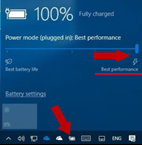
Die Standardleistungseinstellung von Windows 10 liegt in der Mitte zwischen optimaler Akkulaufzeit und optimaler Leistung. Zur Steigerung der Leistungsqualität können Sie während des Spielens oder CPU/GPU-intensiver Anwendungen auf das Akkusymbol unten rechts klicken und den Leistungsregler manuell in Richtung optimaler Leistung (rechte Seite) anpassen.
Er kommt standardmäßig mit 1 Jahr Garantieschutz
(Garantie kann je nach Region variieren).
Aufgrund der aktuellen Lieferbeschränkungen ist XPG XENIA Xe während der anfänglichen Markteinführung nur in den USA, Mexiko und Lateinamerika erhältlich. Mit Fortsetzung der Produktion wird dieses Produkt auch in anderen Ländern zugänglich gemacht. Wir entschuldigen uns für die Unannehmlichkeiten.
ADATAs firmeninterne SSD-Fertigung ermöglicht es uns, Module für spezifische Geräte zu entwickeln. Nur PCIe-Gen-4-SSDs mit ausgewählten Top Bins von NAND-Flash und Controllern qualifizieren sich für XPG XENIA 14.
XPG XENIA 14 kommt mit einer vorinstallierten 512GB großen M.2-2280-SSD (PCIe Gen 4) von XPG. Sie können den Speicher aufrüsten, indem Sie eine neue M.2-2280-SSD kaufen und die vorinstallierte ersetzen. Es gibt zudem einen nicht belegten M.2-PCIe-Gen3-Steckplatz, der Nutzern die Aufrüstung ermöglicht.
Die vorinstallierten 16 GB XPG Gammix SO-DIMM belegen nur einen Steckplatz und der Nutzer hat die Möglichkeit, weiteren SO-DIMM DDR4 RAM am nicht belegten Steckplatz zu ergänzen.
XPG XENIA 14 kann mit bis zu 3 externen Anzeigegeräten verbunden werden. Eines per HDMI-Anschluss und zwei weitere über Thunderbolt-4-Anschlüsse per DP-Modus.
Wi-Fi 6 ist die neueste Generation von Drahtlosprotokoll, die deutlich reduzierte Latenz (bis zu 75 % Reduktion) und erhöhte Gigabit-Geschwindigkeiten bis etwa 1700 Mb/s liefert.
Damit Sie von dieser neuen Technologie uneingeschränkt profitieren können, müssen Sie darauf achten, einen kompatiblen WLAN-Router zu nutzen, der 802.11ax und 160-MHz-Kanalbandbreite unterstützt. Solche Geschwindigkeiten können je nach lokalem Datenverkehrt, der lokalen Kapazität Ihres Internetanbieters und dem WLAN-Router selbst stark variieren.
XPG XENIA 14 kann im Energiesparmodus bis zu 10 Stunden laufen, wenn WLAN abgeschaltet und die Helligkeit gering eingestellt ist. Je nach Einstellungen und Nutzungsszenario kann Ihre tatsächliche Akkulaufzeit abweichen.
Ersatznetzteile werden in Kürze im Online-Shop von XPG käuflich erhältlich sein. XPG bietet zudem ein Sortiment von Rücksäcken, mit denen sich Ihr Notebook und jegliche Ausrüstung mühelos transportieren lassen.
Außerdem bietet XPG eine Reihe hochwertiger Peripheriegeräte, wie Kopfhörer und Mäuse.
Das Standard-Windows-10-Image von XPG XENIA 14 wurde so sauber wie möglich gehalten, ohne Bloatware und mit dem absoluten Minimum an notwendigen Konfigurationsanwendungen. Neben Windows 10 und Treibern umfasst die einzige zusätzliche Software eine Reihe vorgeladener XPG-Hintergrundbilder und dem Kontrollcenter XPG PRIME Lite. Alle Systeme sind werkseitig aktiviert. Da das Betriebssystem standardmäßig mit Xbox Game Pass für PC kommt, bietet XPG einen kostenlosen Probemonat für all diejenigen, die ihn zum ersten Mal abonnieren. Bitte beachten Sie, dass der Probemonat erst startet, wenn Sie Ihr Abonnement manuell aktivieren.
Es kommt mit einer 1-jährigen Garantie
(die Garantie kann je nach Region variieren).
Das XPG XENIA 14 wurde ursprünglich in den USA und Südamerika (inklusive Mexiko) in den Markt eingeführt. Mit Fortsetzung der Produktion wird dieses Produkt auch in anderen Ländern/Regionen zugänglich gemacht.
Wenn Sie eine M.2-2280-SSD haben, finden Sie hier Installationsanweisungen.
Prüfen Sie zunächst den Formfaktor Ihrer SSD - M.2, mSATA oder SATA. Suchen Sie nach dem richtigen Steckplatztyp an Ihrem Motherboard, setzen Sie Ihre SSD ein und befestigen Sie sie mit Schrauben. Für Videoanweisungen zur M.2-SSD in einem Desktop klicken Sie bitte hier und zur M.2-SSD in einem Laptop bitte hier.
Prüfen Sie zunächst Marke und Spezifikationen Ihres Motherboards auf der Website des Herstellers und prüfen Sie, ob es M.2-Steckplätze besitzt, die PCIe 4x4 unterstützen. Wenn zwei M.2-PCIe-4x4-Steckplätze vorhanden sind, können Sie für bessere Leistung die Direktverbindung zum M.2-Steckplatz am CPU-Anschluss (mittlerer Prozessor) nutzen.
PCs, die PCIe-Gen4-SSDs nicht unterstützen, können die besagten SSDs weiterhin nutzen. Die SSD-Leistung wird auf das Niveau von PCIe Gen3 beschränkt.
Falls dieses Problem auftritt, schlagen Sie bitte in der Bedienungsanleitung Ihres Motherboards oder auf der Website des Herstellers nach. Motherboards variieren je nach Modell und Marke. Art und Anzahl der I/O-Anschlüsse sind nicht identisch; wenn also eine SATA- oder NVMe-M.2-SSD in den Steckplatz eingesteckt wird, kann sie durch I/O beeinträchtigt werden. Die gemeinsame Nutzung von Kanälen durch die Anschlüsse führt dazu, dass vom Chipsatz eine beschränkte Anzahl Kanäle unterstützt wird; dadurch werden einige 7-polige SATA-Anschlüsse unbrauchbar.
1. Achten Sie darauf, dass Sie Ihre neue 2,5-Zoll-SATA- oder M.2-SSD bereits formatiert und partitioniert wurde. Für detaillierte Anweisungen für Windows 7 klicken Sie bitte hier; für Windows 8.1 oder Windows 10 klicken Sie hier und für Windows XP klicken Sie hier.
2. Falls Ihre SSD nicht erkannt werden kann (ist nicht erkennbar, nicht lesbar usw.), nachdem sie einige Zeit normal funktioniert hat, befolgen Sie bitte diese Schritte:
M.2-SSD => Lösen Sie die Schrauben und entfernen Sie die M.2-SSD, prüfen Sie die Schnittstelle auf Schmutz oder Kratzer. Installieren Sie sie anschließend wieder.
SATA-2,5-Zoll-SSD => Trennen Sie das SATA-Kabel und prüfen Sie die Schnittstelle auf Schmutz oder Kratzer. Installieren Sie sie dann wieder und achten Sie darauf, das Kabel richtig anzuschließen. In einigen Fällen kann ein altes Kabel dazu führen, dass Ihre SSD nicht erkannt wird.
Falls Sie Obiges versucht haben, das Problem aber weiterhin besteht, ist die SSD möglicherweise fehlerhaft. Prüfen Sie Ihre Garantiedauer auf der offiziellen Website von ADATA:
Abfrage-URL: https://www.xpg.com/de/support/xpg?tab=warranty
Falls Sie die SSD zuvor normal genutzt haben, Sie sie dann aber nicht formatieren können, versuchen Sie es mit folgenden Schritten:
1. Geben Sie „diskpart“ in die Befehlszeile des „Start“-Menüs ein und drücken Sie „Enter“ (oder die „Windows“-Taste und „R“)
2. Geben Sie „List disk“ ein und drücken Sie zum Prüfen der Datenträgernummer „Enter“ (der Systemdatenträger ist Datenträger 0. Falls nur 1 SSD verbunden ist, sollte sie mit Datenträger 1 gekennzeichnet sein.)
3. Geben Sie zur Auswahl der SSD „select disk 1“ ein und drücken Sie „Enter“
4. Geben Sie „clean“ ein und drücken Sie „Enter“, die Partitionen der SSD werden gelöscht
Richten Sie RAID 0 auf einem kompatiblen Motherboard ein, verbinden Sie dann zwei SSDs mit denselben Spezifikationen mit dem eingestellten Port. Detaillierte Anweisungen finden Sie in der Bedienungsanleitung Ihres Motherboards. Die Leistung der SSD mit einer RAID-0-Konfiguration ist doppelt so hoch wie die einer einzelnen SSD.
ADATAs SSDs können Standardtreiber nutzen, die auf verschiedene Betriebssysteme angewandt werden können; gleichzeitig können Nutzer weiterhin offiziell von den Motherboard-Herstellern bereitgestellte Treiber verwenden. Falls Sie weitere Fragen haben, wenden Sie sich bitte an den Kundendienst von ADATA.
Hinweis:
1. NVMe- (PCIe) M.2-SSDs erfordern zur Unterstützung des NVMe-Treibers Windows 8.1 oder aktueller (Sie sollten auf Windows 10 oder aktueller aktualisieren). Linux-Systeme, wie Fedora, SUSE, Ubuntu, Red Hat, werden ebenfalls unterstützt
2. AHCI- (SATA) M.2-SSDs sind mit Windows 7 und aktueller kompatibel
Da SSDs keine mechanischen Laufwerke enthalten, ist keine Defragmentierung erforderlich. Die Defragmentierung einer SSD kann zu unnötigem Verschleiß führen. SSDs sind darauf ausgelegt, Daten möglichst gleichmäßig auf das gesamte Laufwerk zu schreiben, wodurch sich übermäßiger Verschleiß an einer Stelle reduziert.
ADATAs SSDs sind entsprechend den Standards der Serial ATA International Organization konzipiert und haben zur Gewährleistung ihrer Kompatibilität mit verschiedenen Betriebssystemen strenge Tests durchlaufen.
Hinweis:
1. NVMe- (PCIe) M.2-SSDs erfordern zur Unterstützung des NVMe-Treibers Windows 8.1 oder aktueller (für optimales Nutzererlebnis und Usability empfehlen wir Windows 10). Linux, inklusive Fedora, SUSE, Ubuntu und Red Hat, werden ebenfalls unterstützt.
2. AHCI- (SATA) M.2-SSDs können mit Windows 7 und aktueller genutzt werden.
Versuchen Sie es mit folgenden Schritten zur Problembehebung:
1. Die SSD hat zur Verbesserung der Lebensdauer des Produktes integrierte Ausgleichsverschleiß-Technologie . Die geringeren Geschwindigkeiten können an gleichzeitiger Neuformatierung liegen; dies ist jedoch nicht üblich, insbesondere bei einer brandneuen SSD. Wenden Sie sich für Hilfe bei der Problemlösung an unseren Kundendienst.
2. Unzureichender freier Speicherplatz wirkt sich ebenfalls auf die Schreibgeschwindigkeit aus. Sie können versuchen, durch Löschung von Dateien Speicherplatz auf Ihrer SSD freizugeben.
Dies liegt am Speicherformat Ihrer SSD. Wenn Sie das Windows-Format FAT32 verwenden, ist die maximale Größe einer einzelnen Datei auf 4 GB beschränkt. Zur Vermeidung dieser Situation formatieren Sie Ihre SSD bitte erneut, diesmal jedoch im NTFS-Format.
Der HDD-Sentinel-Zustand zeigt Anomalien, da dieses Tool S.M.A.R.T-Attribut-Felder 168 (A8), 159 (9F) in die Zustandsanzeige integriert. Diese beiden Felder sind jedoch vom jeweiligen Anbieter vorgegeben, sodass diese beiden Felder nicht mit Zustandsberechnungen in Verbindung stehen. Bitte entfernen Sie die falsche Interpretationsposition der beiden Felder entsprechend der Abbildung, und der SSD-Zustand kann normal angezeigt werden.
Der Unterschied der Kapazität ist primär durch die unterschiedlichen Berechnungsmethoden Ihres PC-Betriebssystems und der SSD bedingt. SSDs berechnen die Kapazität basierend auf dem Dezimalsystem, z. B.: 1KB - 1000 Bytes, 1 MB - 1000 KB, 1 GB - 1000 MB, 1 TB - 1000 GB und so weiter; das Betriebssystem Ihres PCs nutzt das binäre System, z. B. 1 KB x 1024 Bytes, 1 MB x 1024 KB, 1 GB x 1024 MB, 1 TB x 1024 GB und so weiter. Wenn die Verpackung beispielsweise eine Kapazität von 500 GB anzeigt, wird sie wie folgt berechnet: 500 GB x 500 x 1.000 MB x 1.000 KB x 1.000 Bytes x 500.000.000.000 Bytes. Das Betriebssystem Ihres PCs berechnet es wie folgt: 500.000.000.000 Bytes/1024 KB/1024 MB/1024 GB oder etwa 465 GB.
Anmerkungen: Für eine schnellere Berechnungsmethode kann die auf der Verpackung angezeigte Kapazität für eine ungefähre Kapazität über x 0,93 = SSD berechnet werden
Geschwindigkeiten können variieren, da verschiedene Test-Software unterschiedliche Parametereinstellungen und Testmethoden verwenden. Auch können verschiedene Testumgebungen und PC-Konfigurationen Einfluss haben (z. B. unterschiedliche Motherboards oder CPUs usw.) Darüber hinaus wirkt sich die Menge des freien Speicherplatzes bzw. die Knappheit von freiem Speicherplatz auf die Schreibgeschwindigkeiten aus. Für eine bessere Leistung können Sie Folgendes versuchen:
1. Bitte prüfen Sie, ob der aktuell von der SSD verwendete Steckplatz die Spezifikationen der SSD unterstützen kann. (Wenn beispielsweise eine PCIe-Gen3x4-SSD in einen PCIe-Gen3x2-Steckplatz eingesteckt wurde, wird die Geschwindigkeit durch den PCIe-Gen3x2-Steckplatz beschränkt)
2. Entfernen Sie nicht benötigte Software oder Daten von der SSD und formatieren Sie sie erneut.
3. Testen Sie die Geschwindigkeiten Ihrer SSDs mit CrystalDiskMark oder ATTO Disk Benchmark.
4. Falls Ihre SSD immer noch langsam ist, machen Sie bitte einen Screenshot Ihrer SSD-Geschwindigkeitstestergebnisse und senden Sie diesen zur Prüfung an unseren Kundendienst.
Die Lebensdauer einer SSD basiert auf ihrem Zustand. ADATAs SSD ToolBox umfasst eine Reihe von Hilfssoftware zur Prüfung des SSD-Zustands. Im Prinzip wird der Zustand basierend auf der Nutzungsdauer Ihrer SSD und der Anzahl der Lese- und Schreibzyklen ermittelt. Je länger Sie sie nutzen, je mehr Schreib- und Lesezyklen sie aufweist, desto kürzer ist die verbleibende Lebensdauer Ihrer SSD. Im Allgemeinen haben SSDs eine Technologie für Verschleißausgleich integriert, die dabei hilft, die Lebensdauer Ihrer SSD zu verlängern. Am wichtigsten bei der Ermittlung der Lebensdauer Ihrer SSD ist jedoch die Art, wie Sie Ihre SSD nutzen. Falls eine große Menge Daten über einen langen Zeitraum geschrieben wird oder Sie Ihre SSD in extremen Umgebungen verwenden, kann sich die Lebensdauer verkürzen.
Laden Sie ADATAs SSD ToolBox herunter: https://www.adata.com/de/support/downloads/
Derzeit eignen sich verschiedene Speichermethoden, darunter optische Medien, Festplatten und SSDs, nicht zur dauerhaften Speicherung von Daten. Folglich empfehlen wir zur Diversifizierung Ihrer Risiken, wichtige Daten auf mehreren verschiedenen Geräten zu sichern.
Entsprechend der Serial ATA International Organization bieten die Spezifikationen von SATA 3.0 Übertragungsgeschwindigkeiten von bis zu 6 Gb/s im Vergleich zu 3 Gb/s bei SATA 2.0. Unabhängig davon nutzen SATA 2.0 und SATA 3.0 dieselbe Schnittstelle und dieselben Kabel.
SSD TRIM ist ein Advanced-Technology-Attachment- (ATA) Befehl, mit dem ein Betriebssystem ein NAND-Flash-Solid-State-Drive (SSD) informieren kann, welche Datenblöcke es löschen kann, da sie nicht länger benutzt werden. Die Nutzung von TRIM kann die Leistung beim Schreiben von Daten auf SSDs verbessern und zu einer längeren SSD-Lebensdauer beitragen. Derzeit ist TRIM unter Windows 7, Server 2008, Mac OS 10.7 und neueren Versionen von Linux verfügbar. Darüber hinaus wird TRIM unterstützt unabhängig vom Betriebssystem von keiner RAID-Konfiguration unterstützt.
Verschleißausgleich ist ein Prozess, der darauf ausgelegt ist, die Lebensdauer von Festkörperspeichergeräten zu verlängern. SSDs sind Speicherdaten in Blöcken. Jeder Block kann eine endliche Anzahl Programmier-/Löschzyklen durchlaufen, bevor er unzuverlässig wird. Beispielsweise ist MLC-NAND-Flash mit etwa 3.000 Programmier-/Löschzyklen bewertet. Verschleißausgleich ordnet Daten so an, dass Schreib-/Löschzyklen gleichmäßig zwischen allen Blöcken im Gerät verteilt werden.
DRAM-Puffer ist eine Funktion zur Verbesserung der Effizienz beim Lesen und Schreiben. Im Allgemeinen besteht er aus 1 bis 2 DRAM-Modulen an einer SSD. Ob eine SSD einen DRAM-Puffer hat, wird entsprechend der Marktpositionierung oft durch den Hersteller entschieden. Im Allgemeinen haben Einsteiger-Modelle üblicherweise keinen DRAM-Puffer.
Das XPG CRUISER nimmt einen Kühlkörper bis zu 360 mm an der Vorderseite, einen Kühlkörper bis zu 280 mm an der Oberseite und einen Kühlkörper bis zu 140 oder 120 mm an der Rückseite auf.
Das XPG CRUISER nimmt bis zu 6 Lüfter auf.
Es sind drei ARGB-Lüfter XPG VENTO 120 vorinstalliert.
Das XPG CRUISER kann eine Grafikkarte mit einer Länge von bis zu 350 mm unterstützen (ohne einen an der Vorderseite installierten Kühlkörper). Bei vertikaler Installation muss ein Mindestabstand von 27mm zwischen Grafikkarte und Netzteilbereich eingehalten werden.
Das XPG CRUISER unterstützt Mini-ITX-, Micro-ATX-, ATX-, E-ATX-, CEB- und EEB-Motherboards.
XPG XENIA 15 KC kommt mit einer vorinstallierten preisgekrönten 1-TB-SSD XPG Gammix S70, die in puncto Geschwindigkeit zum Zeitpunkt der Markteinführung zu den besten zählt. Viele andere Systeme könnten weiterhin mit PCI-Gen3- oder SSDs mit langsameren Frequenzen ausgestattet sein, während Xenia 15 KC den Gipfel der Forschung und Entwicklung im Bereich SSDs bei XPG bietet.
Dual-Rank-Arbeitsspeicher kann Datendurchsatz von 20 auf 40 % erhöhen, was die CPU-Belastung reduziert und die Latenz senkt. Dies wiederum schafft mehr Luft für eine zusätzliche Leistungssteigerung oder für geringere Temperaturen, wenn weniger Zyklen damit verschwendet werden, auf den Arbeitsspeicher zu warten.
XPG XENIA 15 KC kommt mit einer vorinstallierten hochleistungsfähigen 1-TB-XPG-GAMMIX-S70-M.2-2280-SSD (PCIe Gen 4). Nutzer können den Speicher durch Kauf einer neuen M.2-2280-SSD und Installation im Reserve-M.2-PCIe-Gen-3-Steckplatz erweitern. Alternativ lässt sich sogar die vorinstallierte SSD ersetzen. Die vorinstallierten 16 GB x 2 handverlesenen Dual-Rank-Dual-Kanal-SO-DIMM-Arbeitsspeichers von XPG bieten großartige Leistung, können aber auch zur Erweiterung auf 64 GB Arbeitsspeicher ersetzt werden.
Jede Thermolösung büßt im Laufe der Zeit an Leistung ein. Unsere Flüssigmetall-Lösung ist in Übereinstimmung mit Industriestandards installiert und darauf ausgelegt, ausgezeichnete Leistung und Langlebigkeit im Vergleich zu herkömmlicher Wärmeleitpaste zu bieten. Zudem wird garantiert, dass sie den Garantiezeitraum überdauert.
XPG XENIA 15 KC kann mit bis zu zwei externen Anzeigegeräten verbunden werden. Eines per HDMI-Anschluss und ein zweites über einen Thunderbolt-4-Anschluss. Dies kann durch Verbindung eines Thunderbolt-Hub mit mehreren Anzeigeausgängen zusätzlich erweitert werden.
Wi-Fi 6 ist die neueste Generation von Drahtlosprotokoll, die deutlich reduzierte Latenz (bis zu 75 % Reduktion) und erhöhte Gigabit-Geschwindigkeiten bis etwa 1700 Mb/s liefert.
Damit Sie von dieser neuen Technologie uneingeschränkt profitieren können, müssen Sie darauf achten, einen kompatiblen WLAN-Router zu nutzen, der 802.11ax und 160-MHz-Kanalbandbreite unterstützt. Solche Geschwindigkeiten können je nach lokalem Datenverkehrt, der lokalen Kapazität Ihres Internetanbieters und dem WLAN-Router selbst stark variieren.
XPG XENIA 15 KC kann im Energiesparmodus bis zu 7 Stunden laufen, wenn WLAN abgeschaltet und die Helligkeit gering eingestellt ist. Je nach Einstellungen und Nutzungsszenario kann Ihre tatsächliche Akkulaufzeit abweichen.
Ersatznetzteile werden in Kürze im Online-Shop von XPG käuflich erhältlich sein. XPG bietet zudem ein Sortiment von Rücksäcken, mit denen sich Ihr Notebook und jegliche Ausrüstung mühelos transportieren lassen.
Außerdem bietet XPG eine Reihe hochwertiger Peripheriegeräte, wie Kopfhörer und Mäuse.
Das Standard-Windows-10-Image von XPG XENIA 15 KC wurde so sauber wie möglich gehalten, ohne Bloatware und mit dem absoluten Minimum an notwendigen Konfigurationsanwendungen. Neben Windows 10 und Treibern umfasst die einzige zusätzliche Software eine Reihe vorgeladener XPG-Hintergrundbilder sowie Intel NUC Studio und Intel NUC Audio. Alle Systeme sind werkseitig aktiviert. Da das Betriebssystem standardmäßig mit Xbox Game Pass für PC kommt, bietet XPG einen kostenlosen Probemonat für all diejenigen, die ihn zum ersten Mal abonnieren. Bitte beachten Sie, dass der Probemonat erst startet, wenn Sie Ihr Abonnement manuell aktivieren.
XPG XENIA 15 KC kommt mit drei voreingestellten Leistungsmodi, die für einen personalisierten Betrieb entsprechend Ihrem Nutzerszenario über die Software INTEL NUX STUDIO weiter angepasst werden können. Diese Modi können mit der dedizierten SCHNELLMODUS-TASTE neben der EINTASTE schnell und einfach umgeschaltet werden.

Es kommt mit einer einjährigen Garantie. (Die Garantie kann je nach Region variieren.)
Das XPG XENIA 15 KC wurde ursprünglich in den USA und Südamerika (inklusive Mexiko) in den Markt eingeführt. Mit Fortsetzung der Produktion wird dieses Produkt auch in anderen Ländern/Regionen zugänglich gemacht.
Die Tastatur mit Tasten-individueller RGB-Beleuchtung XENIA 15 KC ist speziell für Gamer entwickelt. Die geräumige optomechanischen Schalter mit kurzem 2-mm-Hubweg und einer extrem geringen Latenz von gerade mal 0,2 ms lassen Ihre Finger über die Tastatur schweben und jedes Schlachtfeld dominieren. Mit einer Lebensdauer von 50 Millionen Tastenanschlägen, lautlosen, taktilen Schaltern und Anti-Ghosting-Design können Sie jedem Feind im Handumdrehen den Garaus machen.
XENIA 15 KC kommt mit 15,6-Zoll-QHD-Bildschirm (2560 x 1440) mit 165 Hz, mattem IPS und 300 Nits, der batemberaubende Gaming-Grafik liefert. Das Bildschirmverhältnis von 85 %, die 4,9 mm schmale Blende und der 100-prozentige sRGB-Farbraum bieten grenzenlose Sicht mit einem beeindruckend immersiven Erlebnis. Sie können Ihren Laptop mühelos mit nur einer Hand aufklappen.
XENIA 15 KC saugt frische Luft aus den Einlässen an der Unterseite des Gerätes an und gibt heiße Luft an den Seiten und an der Rückseite aus – wie auch bei einer Mehrheit der transportablen PCs.
Zur Gewährleistung einer Wärmeableitung sollten Sie XENIA 15 KC auf einem weichen Untergrund aufstellen und ausreichend Platz für den Luftstrom lassen, damit Ihr XENIA 15 KC angemessen belüftet werden kann.
Andernfalls könnten die Lüfter länger und lauter laufen. Außerdem droht eine Leistungsabnahme oder in Extremfällen sogar eine Systemabschaltung zum Schutz vor Überhitzung.
Bei der Erkennung von Speichermodulen fällt PRIME standardmäßig auf das erste erkannte Modul zurück. Es wird jedoch nicht empfohlen, verschiedene Typen von Speichermodulen auf demselben Motherboard zu vermischen.
Ist XPG Prime nicht in der Lage, Ihre Speichermodule korrekt zu erkennen, folgen Sie bitte den folgenden Anweisungen zur Fehlerbehebung.
1. Schließen Sie jegliche andere Lichteffektsoftware (z. B. Asus Armoury Crate/Aura sync, *MSI Mystic Light, Gigabyte RGB Fusion usw.)
* Wenn Sie Prime verwenden möchten, nachdem Sie MSI-Lichtsteuerungssoftware installiert haben, müssen Sie zunächst die MSI-Software deinstallieren, die Energieversorgung trennen und das System neu starten, bevor Sie Prime installieren und aktivieren.
2. Beenden Sie XPG PRIME, indem Sie auf das PRIME-Symbol im Benachrichtigungsbereich der Taskleiste rechtsklicken, und starten Sie die Anwendung neu.
Besteht das Problem weiterhin, deinstallieren Sie jegliche anderen Anwendungen, die die Steuerung des Geräts sperren könnten, fahren Sie Ihren Computer vollständig herunter und starten Sie ihn neu.
XPG-CYBERCORE-Kondensatoren stammen allesamt aus japanischer Fertigung, sind für 105 °C ausgelegt. In XPG-CYBERCORE-PLATINUM-Netzteilen werden aus Zuverlässigkeits-, Leistungs- und Stabilitätsgründen japanische Kondensatoren eingesetzt. Neben Elektrolytkondensatoren, die mit bester Leitfähigkeit und hohem Wirkungsgrad überzeugen, setzen wir bei XPG CYBERCORE weitere hochwertige Materialien ein, die nicht mit der 80-PLUS-PLATINUM-Wirkungsgradeinstufung kollidieren.
Ja. Wird jedoch ein älteres Modell erkannt, das PRIME nicht automatisch zuordnen kann, können Sie Ihr Modell aus einem Drop-Down-Menü auswählen. Besuchen Sie die Prime-Website, um noch mehr PRIME-unterstützte XPG DRAM-Modelle zu entdecken
Ja, bei XPG CYBERCORE wirkt ein spezielles Schaltungsdesign, das Restwelligkeit und Temperaturanstieg minimiert, so die Lebenserwartung des Netzteils verlängert. Dieses spezielle Design vermindert auch Energieverluste; so kann das Netzteil bei 50 % Last (230 V Wechselspannung) einen Wirkungsgrad von 94,18 % erreichen.
Intel-Nutzer können XMP für die Übertaktungseinstellung aktivieren, für AMD-Plattformen können Nutzer DOCP oder EXPO (DDR5) im BIOS aktivieren. Durch die Funktion einfacher Betriebseinstellungen erzielen Sie Übertaktung und optimale Systemleistung und Stabilität.
Beim Netzteil setzen wir unseren „XPG VENTO PRO 120“-PWM-Lüfter von Nidec zur Wärmeableitung ein. XPG und Nidec arbeiten seit 2020 rund um die neue PWM-Funktion zusammen, XPG CYBERCORE ist bereits das zweite partnerschaftliche Projekt mit Nidec. Nidec ist eine wohlbekannte Marke, die sich dank patentierter Kühlungslösungen in unterschiedlichen Branchen zahlloser Auszeichnungen erfreut. Im Bereich der Desktop-Lüfter gilt Nidecs GentleTyphoon-Serie bereits seit Jahrzehnten als heiliger Gral der PC-Kühlung. Der Lüfter steht wegen seines innovativen Flügeldesigns hoch im Kurs, das einen hohen statischen Druck mit ausgezeichneten Luftstrom ermöglicht, gleichzeitig Vibrationen und Betriebsgeräusche vermindert. Die doppelten Kugellager aus japanischer Präzisionsfertigung tragen weiter zu Effizienz und Stabilität bei, sorgen für eine hohe Lebenserwartung. In Einheit mit dem perfekten Netzteil ist XPG CYBERCORE für extreme Leistung mehr als gerüstet.
Klicken Sie unter Windows auf „Start“, klicken Sie dann auf „Systemsteuerung“.
→ Verwenden Sie in Windows bitte die traditionelle Ansicht. Klicken Sie auf „System“, um grundlegende Computerinformationen, wie den gesamten installiertem RAM, anzuzeigen.
→Klicken Sie unter Mac im Apple-Menü oben links auf „Über diesen Mac“ oder „Über diesen Rechner“. Informationen über den Gesamtspeicher im Mac werden bereitgestellt. (Einschließlich integriertem Speicher und extern installiertem DIMM oder SIMM.)
→Öffnen Sie unter Linux ein Terminalfenster und geben Sie zur Anzeige der gesamten RAM-Kapazität sowie weiterer Speicherinformationen den folgenden Befehl ein: cat /proc/meminfo.
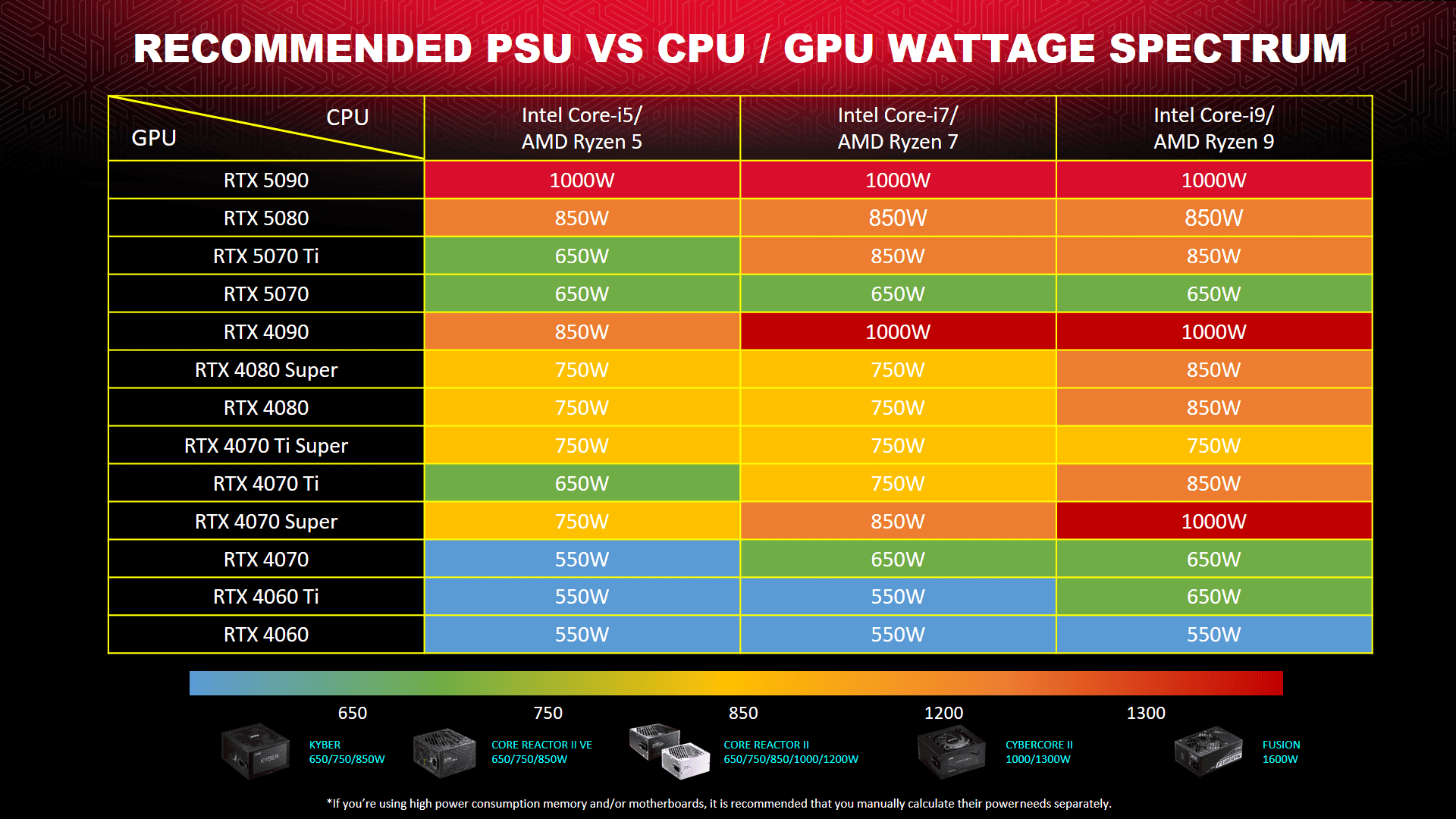
Damit Leistung hält, was sie verspricht, verwenden wir bei PCI-E- und CPU-Kabeln der XPG-CYBERCORE-Serie Kabel mit 1,31 mm² Querschnitt – dies sorgt für exzellente Stromversorgung mit hoher Effizienz und Leitfähigkeit. Der großzügige Querschnitt von 1,31 mm² gewährleistet auch uneingeschränkte +12-V-Versorgung, auf die es insbesondere bei hoher Wattzahl wie beim XPG CYBERCORE 1300 W und 1000 W ankommt. Der Ausgangsstrom liegt bei 1300 W bei 108,33 A, bei 1000 W bei 83,33 A. Die bessere Leitfähigkeit sorgt dafür, dass sich die Kabel weniger erwärmen – ein unbestreitbarer Sicherheitsvorteil für das gesamte System.
In ruhigen Umgebungen und unter bestimmten Umgebungsbedingungen kann ein hoher Ton entstehen, der durch die Vibration und Reibung der Stromversorgungskomponenten auf der Platine verursacht wird. Bei diesem hohen Ton handelt es sich um ein normales physikalisches Phänomen, das die Sicherheit und Leistung Ihres Notebooks nicht beeinträchtigt.
Ein externes Speichergerät erhöht nicht immer die Leistung des Computers. Es unterstützt allerdings mehrere gleichzeitige Programmabläufe oder Verfahren und hilft Programmen, die viel Speicher benötigen. Falls die Menge des ursprünglich installierten Speichers die Programme oder Verfahren nicht bewältigen kann, können Sie den Leistungsaspekt verbessern.
Die RGB-LED-Lichtleiste des XENIA Xe wird nur verwendet, um Sie darüber zu informieren, dass Alexa aktiv ist.
Damit die Lichtleiste funktioniert, installieren Sie bitte die Alexa-Software und aktivieren Sie die Lichtleistenauswahl im Intel® NUC Software Studio.
In vielen Fällen melden BIOS oder Diagnoseprogramm die Speicherbusfrequenz, die der Hälfte der Speicherfrequenz entspricht. Das liegt daran, dass die DDR-Datenübertragungsrate (doppelte Datenübertragung) das Doppelte der Speicherbusfrequenz ist. Falls die Busgeschwindigkeit 800 MHz ist und DDR3-1600-Speicher verwendet wird, liegt die richtige Speicherbetriebsgeschwindigkeit bei 1600.
Die Akkuanzeige auf der Vorderseite des XENIA Xe leuchtet nur, wenn der Deckel geschlossen ist, um den Akkustatus anzuzeigen.
Entsprechend jedem einzelnen BIOS-Design der Platinenhersteller wird der Speicher gemeinsam mit dem Motherboard verwendet- 1. Integrierter Freigabespeicher 2. PCIE-Gerät 3. BIOS muss möglicherweise mindestens 1 MB nutzen. 4. DVMT (Der Anhang ist das DVMT-Datenblatt der Chipsätze der Intel-6-Serie. Design des Speichergerätes variiert mit verschiedenen Speicherkapazitäten, die Konfiguration hängt von der besten Systemleistung ab, die je nach Motherboard-Design verschiedener Hersteller variiert.
XPG notebook battery is strictly tested and has automotive power off protection design. To prolong your battery life, we recommend shut down your notebook when not in use to prevent notebook in long time standby situation, or unplug your AC adapter when your notebook is long-time storage not in use. Please prevent constantly changing your notebook under high voltage and avoid storing your notebook in high temperature and damp conditions.
A new Battery Management BIOS is provided for XPG XENIA 15 to optimize your notebook battery power efficiency. Please visit download page to update.
Die Anwendungstechnologie mit zwei DIMMs pro Kanal (2DPC) unterscheidet sich von der Dual-Channel-Technologie. Es wird empfohlen, die Spezifikation für die Frequenzreduzierung einzustellen, um die Stabilität der Übertaktung zu gewährleisten. Wenn Sie beispielsweise 6.000 MT/s erreichen möchten, müssen Sie einen DRAM mit einer Leistung von 6.400 MT/s kaufen. Der Hauptgrund ist die Beschränkung des Motherboards. Wenn sie Arbeitsspeicher unterstützen, können die Übertaktungseigenschaften über das BIOS optimiert werden. Wenn jedoch vier Kanäle eingefügt werden, sind höhere Spezifikationen erforderlich, um die Systemanforderungen des BIOS zu erfüllen, sodass das System auch im übertakteten Zustand stabil laufen kann.
Derzeit haben die Motherboard-Hersteller den QVL mit 4 Kanälen noch nicht freigegeben. Daher können allgemeine Verbraucher die Liste der Vierkanalspeicher nicht auf der offiziellen Website der Motherboard-Marken finden.
QVL steht für Qualified Vendor List (Qualifizierte Herstellerliste), die von einem Motherboard-Hersteller zur Verfügung gestellt wird, um zu garantieren, dass der Speicher mit dem Motherboard funktioniert.
Wenn Sie DDR5-DRAM kaufen, sollten Sie sich zunächst über die Eigenschaften des Motherboards informieren und die unterstützte Speicherfrequenz anhand der QVL überprüfen.
Nachdem Sie die Software heruntergeladen und installiert haben, schließen Sie die Maus am PC an, um die Anpassung mit der XPG PRIME-Software zu beginnen.
Zur Gewährleistung eines stabilen Systembetriebs erkennt das System das Speicherprodukt mit der niedrigeren Frequenz automatisch und stellt es zur Ausführung niedrigerer Frequenz und Parameter ein; das System führt das Speichergerät nicht mit einer höheren Frequenz aus.
Die XPG PRIME-Software bietet 3 Hauptfunktionen: Einstellen der Beleuchtung, der Leistung und Festlegen der Stromverbrauchspräferenzen unter Energiestatus.
- Der Benutzer kann den Beleuchtungseffekt mit Voreinstellungen schnell ändern oder zu detaillierteren Einstellungen wie einzelnen Beleuchtungssektoren und der Helligkeit der Maus übergehen.
- Unter der Registerkarte Leistung kann der Benutzer die Anzahl der DPI-Stufen und die Empfindlichkeit jeder DPI-Stufe festlegen. Winkelfang, Entprellzeit und Abfragerate können vom Benutzer angepasst werden.
- In den Optionen für den Energiestatus können Spieler die Zeitspanne einstellen, die vergehen soll, bevor die Maus in den Ruhezustand wechselt. Mit der Warnfunktion für niedrigen Stromverbrauch kann der Spieler den Prozentsatz der verbleibenden Leistung selbst einstellen, so dass die DPI-Taste bei niedrigem Stromverbrauch rot leuchtet.
Wenn RGB- und Nicht-RGB-Speicher kombiniert werden, kann das System normal arbeiten; doch XPGs RGB-AP kann nicht kombiniert werden. Nach der Installation zeigt die Software Kein RGB-DRAM.
An der Unterseite der Maus, direkt neben dem Sensor, befindet sich ein Schalter, mit dem der Benutzer den Verbindungsmodus zwischen 2,4G Wireless, Bluetooth oder Aus wählen kann. Der in der Maus integrierte kabellose 2,4G-Stecker muss mit dem PC verbunden werden.
1. Wenn es sich um neu erworbenen Arbeitsspeicher handelt, stellen Sie sicher, dass Ihr vorheriger Arbeitsspeicher und der neu erworbene Arbeitsspeicher von derselben Marke sind und die gleichen Werte in Bezug auf Frequenz, Kapazität und Anzahl an Partikeln aufweisen. Wenn sie identisch sind, sollten Sie versuchen, den Arbeitsspeicher in einem anderen Computer oder in anderen Steckplätzen an Ihrem Motherboard einzusetzen. Falls das Problem weiterhin besteht, liegt möglicherweise ein Fehler mit dem Arbeitsspeicher vor. Sie sollten das Produkt über den ursprünglichen Händler oder das nächste von ADATA autorisierte Kundencenter zur Reparatur einsenden.
Falls der neue Arbeitsspeicher nicht von derselben Marke ist, können Sie sich bei Ihrem Computerhersteller nach der Arbeitsspeicherkompatibilität erkundigen.
2. Wenn bei normalem Gebrauch ein Fehler auftritt und dieser durch das Service-Center behoben werden kann, können Sie sich für die Reparatur an Ihren Käufer oder unser Service-Center wenden. Wenn es ungünstig ist, Reparaturen an das Service-Center zu schicken, können Sie eine Reparatur online auf der offiziellen Website von XPG beantragen.
Nach Abschluss der Anfrage befolgen Sie bitte die Anweisungen zur sachgemäßen Verpackung des Produktes und zurück Sie es die angegebene Adresse. Wir führen die Reparatur so bald wie möglich nach dem Erhalt durch.
Das Kundencenter bietet nur die Reparatur von Produkten (das Aussehen des Produktes darf auf keine externe Beschädigung hindeuten, die Aufkleber müssen intakt sein). Garantieumfang und Authentizität des Produktes werden durch das Originalwerk basierend auf dem erhaltenen physikalischen Produkt ermittelt. Sie sollten ein deutliches Bild der Vorder- und Rückseite des Produktes archivieren, bevor Sie es zur Reparatur einsenden.
[Wichtige Erinnerung: Falls Ihr Arbeitsspeicher im Dualkanal-Betrieb laufen muss, senden Sie bitte beide Module gemeinsam zur Reparatur ein. Dies vereinfacht die Dualkanal-Prüfung.]
Auf der Oberseite der Maus befindet sich eine dreieckige Taste, die als DPI-Taste verwendet werden kann, aber es gibt noch mehr:
Voreingestellt sind 6 DPI-Stufen von 400, 800, 1600, 3200, 6400 und 16000 (max). Beim Umschalten zwischen den einzelnen Schritten dient jeweils eine andere Anzeigefarbe als visueller Hinweis. In Verbindung mit der XPG PRIME-Software kann die niedrigste DPI-Stufe auf 100 eingestellt werden. Auch die Anzahl der DPI-Stufen kann je nach Vorliebe und Spielgewohnheit von eins bis sechs geändert werden.
CPU-Z-Systems CPU-Z kann als eines der klassischen Computerinformationsprogramme betrachtet werden. Relevanten Informationen zum Testen des aktuellen Computergerätes:
Art: Arten des Speichergerätes
Größe: Gesamtkapazität des im Computer installierten Speichers.
Kanal: Die Anzahl der im Betrieb des Speichergerätes verwendeten Kanäle. Beispiel: Die Anzahl Kanäle ist 4, was bedeutet, dass das System zur Steigerung der Übertragungsleistung die Bandbreite von 4 Speichergeräten kombiniert.
Timings-Block
DRAM-Frequenz: Betriebsgeschwindigkeit des Speicherrangs.
FSB- und DRAM-Verhältnis: Das Verhältnis des frontseitigen Bus (FSB) Frequenz und DRAM-Frequenz
RAM-Timing-Benchmarks (CL, tRCD, tRP, tRAS, tRFC, CR): Jedes der 6 verschiedenen Benchmarks repräsentiert individuell den für verschiedene DRAM-Betriebe erforderlichen Frequenzzyklus.
Der Akkuverbrauch der ALPHA-Maus wird auf Basis der durchschnittlichen Dauer der ununterbrochenen Belastung bei eingeschalteten LEDs berechnet, die einen standardmäßigen Farbeffekt anzeigen. Das entspricht einem ein- bis zweimaligen Aufladen pro Monat bei durchschnittlicher täglicher Nutzung, je nach dem verwendeten Effekt. Wenn die LEDs ausgeschaltet sind, kann der wiederaufladbare 900-mAh-Lithium-Akku unter optimalen Umgebungsbedingungen über 120 Stunden Dauerbetrieb erreichen.
Schritte der Testmethode ohne Startvorgang:
1. Sicherstellen, dass sich die Systemanforderungen (SRS) gegenseitig unterstützen. (CPU, Motherboard, DRAM und Netzteil)
2. Stromanschluss prüfen. Falls kein Strom anliegt ist möglicherweise das Netzteil defekt oder die Platine kurzgeschlossen.
3. Falls nach dem Systemstart ein BIOS-Warnton ausgegeben wird, wenden Sie sich zur Fehlerbehebung an den BIOS-Hersteller.
4. Wenn der Computer ohne BIOS-Warnton an die Stromversorgung angeschlossen ist, ersetzen Sie bis zum Systemstart CPU, MB und Speicher.
Wenn alle LEDs des XPG ALPHA auf weiße Farbe mit maximaler Leuchtkraft eingestellt sind, werden alle Segmente einer einzelnen LED auf Maximum geschaltet, was zwangsläufig einen 2–3-mal höheren Verbrauch als beim Standardbetrieb im Farbmodus oder einen etwa 5-mal höheren Verbrauch als bei ausgeschalteten LEDs im drahtlosen Modus zur Folge hat.
Wenn Sie eine Vielzahl verschiedener Marken von RGB-Steuerungssoftware auf Ihrem PC installieren, kann es zu Konflikten zwischen den SMBUS-Befehlsressourcen der Software kommen, was dazu führt, dass die Lichteffekte nicht normal gesteuert werden können. Es wird empfohlen, dass Sie nur eine RGB-Steuerungssoftware für Ihren PC installieren.
Um für die ARGB-Lichtsteuerung zur Motherboard-Software zu wechseln, halten Sie für 5 Sekunden die LED-Taste der I/O-Blende gedrückt und warten Sie bis diese aufblinkt. Drücken Sie die Taste erneut, um die Steuerung wieder zur I/O-Blende zu wechseln.
Das Auftreten eines blauen Bildschirms kann viele Ursachen haben; möglicherweise beeinträchtigt die Hardware Teile, wie RAM, Motherboard, Festplatte und Netzteil. Prüfen Sie mit der RAM-Testsoftware Memtest86+, ob ein RAM-Problem vorliegt. Falls eine roter Fehlermeldung angezeigt wird, liegt ein DRAM-Problem vor. Bitte wenden Sie sich an den Kundendienst.
Befolgen Sie die nachstehenden Schritte, nachdem Sie sichergestellt haben, dass das Speichergerät für Ihr System geeignet ist:
1. Fahren Sie den Computer herunter und trennen Sie den Netzstecker.
2. Setzen Sie entsprechend dem Layout Ihrer Hauptplatine den Speicherbaustein mit der maximalen Kapazität in den 1. Socket ein, setzen Sie dann den Speicherbaustein mit der kleineren Kapazität in abnehmender Reihenfolge ein. Achten Sie darauf, dass das Speichermodul richtig installiert wurde. Richten Sie dann jeden DIMM am Anschluss aus, indem Sie die Kerbe a, DIMM an der Taste im Anschluss ausrichten. Drücken Sie das Speichergerät dann stetig und fest in den Steckplatz, bis es eingerastet ist.
3. Achten Sie darauf, dass alle Kabel im Computer richtig angeschlossen sind. Vergewissern Sie sich, dass der erforderliche Stromanschluss gut mit der Hauptplatine verbunden ist, und vermeiden Sie, dass Kabel, die mit der Festplatte verbunden sind, versehentlich abgezogen wurden.
4. Wenn der Laptop nicht hochfährt oder das Speichergerät nicht identifiziert, nachdem das empfohlene Speichergerät richtig installiert wurde, müssen Sie möglicherweise das aktuellste BIOS von der Webseite des Laptop-Herstellers herunterladen.
Bitte besuchen Sie diese Seite für eine detaillierte Anleitung zur Audioeinstellung.
Das XPG XENIA 15 KC verfügt über einen Akkuschutz, der verhindert, dass die Lebensdauer des Akkus durch ständige Lade- und Entladezyklen verkürzt wird. So wird die Lebensdauer Ihres Notebooks verlängert.
Falls der Adapter eingesteckt wird, wenn die Akkukapazität bereits über dem Standardwert von 90 % liegt, verhindert das System das weitere Laden des Akkus. Wenn Sie Ihren Akku zu 100 % aufladen möchten, verbinden Sie das Gerät mit dem Stromnetz, wenn die Kapazität des Akkus unter 90 % liegt.
Mit dem auf allen Xenia 15 KC-Notebooks vorinstallierten Intel® NUC Software Studio können Benutzer verschiedene Akkuladegrenzen für ihr Notebook festlegen.
Wenn Ihr Notebook auch dann nicht mehr lädt, wenn die Akkuladung unter 90 % gesunken ist, überprüfen Sie die Einstellung für die Akkuladegrenze im Intel® NUC Software-Studio auf eine manuelle Änderung der Einstellung, wie in der Beispielabbildung unten dargestellt.
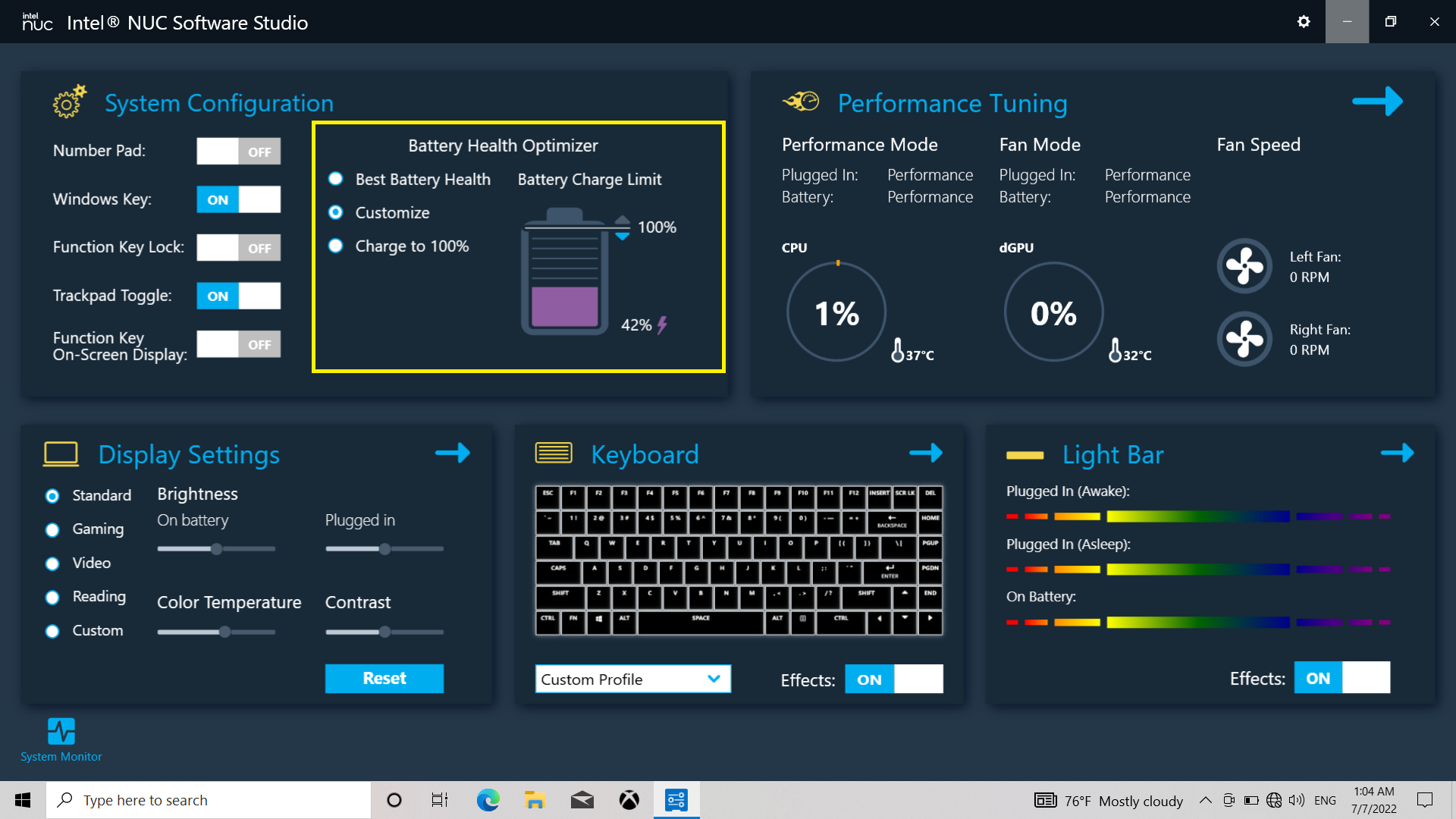
Wenn Sie das Intel® NUC Software Studio deinstalliert haben, können Sie es separat von der XPG Xenia 15 KC Download-Seite herunterladen.
1. Spezifikationen / Systemanforderungen bestätigen (CPU, Motherboard und Speichergerät)
2. Bitte wählen Sie bei der Intel-Plattform die Option von BIOS-Last XMP.
3. Bitte wählen Sie bei der AMD-Plattform die Option von BIOS-Last AMP.
(Motherboard-Fabriken geben Übertaktungsoptionen nicht immer den gleichen Namen. Beispiele wie folgt: MSI DDR4 benannt von A-XMP und ASUS ist D.O.C.P.)
Bitte befolgen Sie die folgenden Schritte, um Ihr XENIA Xe auf Windows 11 zu aktualisieren.
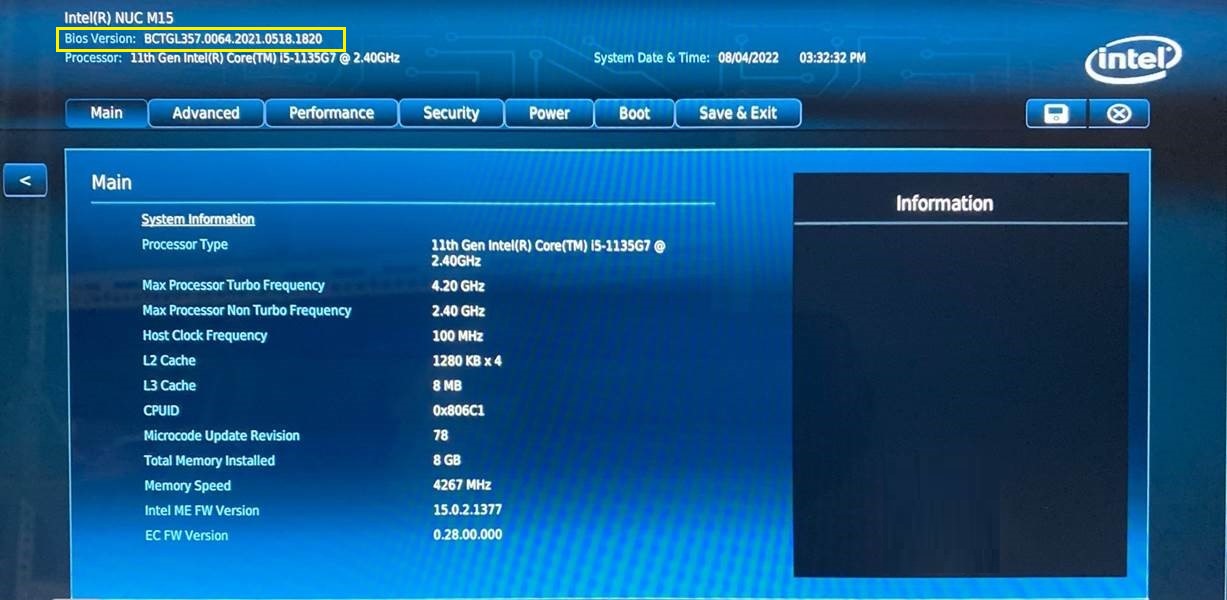
1. Überprüfen Sie als erstes Ihre BIOS-Version. Wenn Ihre aktuelle BIOS-Version niedriger als BCTGL357.0064 ist, aktualisieren Sie bitte Ihre BIOS-Version auf 0064. Sie können Ihre BIOS-Version überprüfen, indem Sie während des Bootvorgangs F2 drücken.
BIOS 0064:
https://bit.ly/Xenia_xe_bios_update_v_0064
2. Nachdem Sie Ihr BIOS erfolgreich auf Version 0064 aktualisiert haben, laden Sie bitte das BIOS BCTGL357.0071 herunter und aktualisieren Sie es. Die BIOS-Version 0064 muss vor dem Upgrade auf Version 0071 installiert werden.
BIOS 0071:
https://bit.ly/Xenia_xe_bios_update_v_0071
3. Nachdem Sie Ihr BIOS von 0064 auf 0071 aktualisiert haben, können Sie nun Ihr XENIA Xe auf Windows 11 aktualisieren.
Bitte befolgen Sie die nachstehenden Schritte zur Verifizierung -
1. System auf die neueste BIOS-Version aktualisieren.
2. Installieren Sie das DRAM-Modul.
3. Bei Übertaktungsprodukten bitte BIOS auf XMP, EXPO oder DOCP einstellen.
4. Software Memtest86+ ausführen (Memtest86 + ( http://www.memtest.org/))- Eine kostenlose RAM-Testsoftware.
5. Wenn das Testergebnis von 1 Stück normal ist, installieren Sie das Dualkanal-Modul und führen Sie den Test durch.
Möglicherweise muss das BIOS Ihres Motherboards oder die RGB-Softwareversion aktualisiert werden:
Gehen Sie zur Behebung des Problems wie folgt vor:
1. Aktuellsten BIOS für Ihr Motherboard herunterladen/aktualisieren
2. Software- oder Download-Bereichs der Webseite Ihres Motherboards aufrufen und die aktuellste Version der RGB-Software herunterladen
3. Als Systemadministrator installieren
Folgende RGB-Software wird unterstützt:
ASUS Armoury Crate (Aura Sync)
MSI Center(Mystic Light)
Gigabyte Fusion (App)
ASRock Polychrome SYNC (App)
Die empfohlenen Installationsanweisungen finden Sie hier.
Überprüfen Sie bitte zunächst, ob Sie die SSD als virtuellen Datenträger eingerichtet haben (Systemsteuerung>System und Sicherheit>Speicherplätze). Toolbox kann ein virtuelles Laufwerk nicht erkennen. Sie können das virtuelle Laufwerk in Speicherbereiche löschen oder die SSD in der Datenträgerverwaltung formatieren und initialisieren. Toolbox erkennt die SSD nun.
Verwenden Sie das eingebaute Intel NUC Software Studio und deaktivieren Sie die Funktion „Lock When Not Present“ (Sperren, wenn nicht anwesend), dann wird es niemals in den Schlafmodus schalten.
Das Bild hängt nicht permanent. Für Hilfe lesen Sie bitte die offizielle Anleitung zum Entfernen dieser sogenannten Image-Retention des Intel® NUC Laptops.
Das Riser-Kabel, das in einigen Invader X-Konfigurationen enthalten ist, besteht aus hochwertigen Materialien und wurde getestet, um Übertragungsraten von bis zu 16 GT/s gemäß den PCIe Gen4-Spezifikationen zu unterstützen.
Während XPG eine Vielzahl von GPU/Hauptplatinen-Kombinationen ohne Probleme getestet hat, gibt es vereinzelte Berichte über gelegentliche Probleme mit bestimmten Kombinationen und Herstellern.
Diese Probleme können darin bestehen, dass GPU-Karten nicht erkannt werden oder gelegentlich einfrieren. Insbesondere bei einer begrenzten Anzahl von AMD Ryzen-Motherboards, die auf den Chipsätzen der Serien B550, B650 und A620 basieren, kam es aufgrund von Designentscheidungen und Toleranzwerten einiger PCIe-Anschlüsse zu Problemen, wenn sie mit leistungsfähigeren GPUs der neuesten Generation kombiniert werden.
Die empfohlene Vorgehensweise ist wie folgt:
1 – Vergewissern Sie sich, dass das Kabel an beiden Enden fest sitzt und die Stecker richtig eingerastet und ausgerichtet sind. Versuchen Sie, das Kabel zu trennen und wieder anzuschließen. Achten Sie dabei darauf, dass das Kabel nicht verdreht ist und eine natürliche Schleife bildet, ohne dass es geknickt oder gezerrt wird.
2 – Versuchen Sie es mit einem anderen PCIe-Steckplatz und vergewissern Sie sich, dass der verwendete Steckplatz im BIOS-Setup aktiviert ist, damit Ihr Gerät über genügend PCIe-Lanes verfügt. Prüfen Sie auch, ob es eine Option für den PCIe-Übertragungsmodus gibt, um sicherzustellen, dass die richtige PCIe-Generation für Ihr Gerät und Ihr Motherboard ausgewählt ist.
3 – Erkundigen Sie sich beim Hersteller Ihres Motherboards, ob es neuere Bios-Updates gibt.
4 – Aktualisieren Sie Ihre Chipsatz- und GPU-Treiber auf die neuesten verfügbaren Versionen, und stellen Sie sicher, dass Ihr Betriebssystem auf dem neuesten Stand ist und nicht im Hintergrund auf Updates wartet.
5 – Sollte das Problem weiterhin bestehen, wenden Sie sich bitte an den XPG-Support unter xpg.com/de/support, um weitere Anweisungen zu erhalten.
Die Netzteile, die japanische Kondensatoren verwenden, sind XPG FUSION, XPG CYBERCORE Series, XPG CORE REACTOR Series und XPG PYLON.
Die Netzteile, die DC-DC-Schaltung verwenden, sind XPG FUSION, XPG CYBERCORE Series, XPG CORE REACTOR Series und XPG PYLON.
Das 12V-2x6-Kabel ist eine aktualisierte Version des 12VHPWR-Kabels, aber beide haben Design und Leistungsentfaltung bis 600 W gemeinsam. Sie sind vollständig miteinander kompatibel, d. h. unabhängig davon, welches Kabel mit Ihrem Netzteil (PSU) geliefert wird, wird es zu den neuesten Hochleistungs-Grafikprozessoren (GPU) passen.
Was die Leistung betrifft, sind sie identisch, sie unterscheiden sich lediglich in Verkabelung und Verpackung.
Stellen Sie sicher, dass alle Lüfter vollständig verbaut sind, bevor Sie die Stromzufuhr und LED an die Hauptplatine anschließen. Schalten Sie stets den Strom am PC aus, bevor Sie Verbindungen welcher Art auch immer herstellen, um mögliche Probleme zu vermeiden.
Nein, der Austausch im laufenden Betrieb ist nicht ratsam. Sollten Sie die Lüfteranordnung oder die Anzahl der Lüfter verändern müssen, stellen Sie immer zuerst die Stromzufuhr ab. Geschieht dies nicht, kann es zu Beschädigungen kommen.
Versuchen Sie folgende Schritte in der Reihenfolge:
1. PRIME auf Standardwerte ZURÜCKSETZEN
Bewegen Sie Ihre Maus in die obere rechte Ecke des XPG PRIME. Bewegen Sie den Mauszeiger über „Hallo, Gast“, um die Funktion „Zurücksetzen“ anzuzeigen. Klicken Sie auf die Schaltfläche „Zurücksetzen“, um die PRIME-Software auf die Standardwerte zurückzusetzen.
2. Tastatur oder Maus auf Standardwerte ZURÜCKSETZEN
Tastatur: Drücken und halten Sie die Tasten FN und ESC 5 Sekunden lang.
Maus Slingshot: Drücken und halten Sie die Vorwärts-Taste + Rückwärts-Taste + DPI-Taste 5 Sekunden lang.
3. Rufen Sie die Einstellungen auf und überprüfen Sie die Produkt-Firmware, wie auch die PRIME-Versionen. Wenn eine der Firmwares nicht die neueste verfügbare Version ist, aktualisieren Sie sie auf die neueste Version.
4. Sollte das Problem auch weiterhin bestehen, kontaktieren Sie uns und geben Sie die folgenden Informationen an:
Produkt-Firmware und PRIME-Versionen.
Fotos/Videos des Problems.
Wie wird das Problem reproduziert (Szenario oder Schritte).
Die Software benötigt Windows 10 oder höher, um ausgeführt zu werden.
A: Bitte sehen Sie zunächst im Benutzerhandbuch Ihres Systems nach, um sicherzustellen, dass das Problem nicht mit dem Hostgerät oder der Hardware zusammenhängt. Wir empfehlen, ein paar grundlegende Fehlerbehebungsmaßnahmen auf Softwareebene durchzuführen. Verwenden Sie SSD Toolbox, um Ihren SSD-Status zu überprüfen, gehen Sie dann zu „Dienstprogramm“ in der linken Seitenleiste und wählen Sie „Firmware-Aktualisierung“ zum Aktualisieren aus. Sobald die Aktualisierung abgeschlossen ist, starten Sie Ihr System neu – dies kann dabei helfen, solche sporadisch auftretende Probleme zu lösen.
Wichtig: Bevor Sie die Firmware aktualisieren, sichern Sie Ihre wertvollen Daten und sorgen Sie dafür, dass das System während des gesamten Aktualisierungsprozesses Strom hat, um ein Fehlschlagen der Aktualisierung zu verhindern.