


Показывать 183 подходящих результатов
Да. Отдельные модели корпусов XPG поддерживают все основные стандарты обратного подключения, включая ASUS BTF, GIGABYTE PROJECT STEALTH и MSI PROJECT ZERO.
Совместимость с новыми материнскими платами от GIGABYTE недавно была подтверждена.
PRIME BOX поддерживает до 4 подключений ШИМ вентиляторов на каждую колодку общей силой тока до 1 ампера на каждый порт, и до 90 светодиодов на каждый канал СИД ARGB общей силой тока до 2 ампер на порт. Однако рекомендуется ограничить максимальное потребление на разъеме питания SATA значением 8 ампер.
Если измерения температуры не отображаются на вкладке термоконтроля, закройте программное обеспечение XPG PRIME и перезапустите его. Для этого щелкните приложение правой кнопкой и выберите значение "Запуск от имени администратора". После этого температура будет отображаться корректно.
Чтобы подключить ARGB компоненты с различным числом светодиодов к одной колодке и настроить параметры для каждого светодиода, выберите "модель > настроить" и введите большее число светодиодов в пустое поле под параметром "число светодиодов". Затем включите Режим холста, чтобы управлять каждым светодиодом по отдельности.
Для регулировки подсветки требуется программное обеспечение PRIME. Существует 3 варианта установки световых эффектов:
1. Экран выставочного зала:
Выберите подходящий вам готовый режим подсветки. Все подключенные ARGB компоненты будут синхронизированы с выбранным световым эффектом одновременно.
2. Подключенное устройство - Раздел подсветки:
В разделе подсветки можно настроить готовые режимы подсветки для каждого ARGB порта.
3. Режим холста:
Можно настроить индивидуальный световой эффект для каждого светодиода.
В настоящее время проблема заключается в том, что новые чипсеты AMD взаимодействуют с человеко-машинным интерфейсом (HID.dll) не так, как другие платформы. В Режиме холста интерфейс должен обращаться ко всем светодиодам по отдельности для передачи сложных световых эффектов, прямо разработанных пользователем.
Проблема доведена до сведения разработчиков, ведется работа по ее изучению. Ожидается, что будущая версия оригинального драйвера для материнской платы AMD решит эту проблему, и эта информация будет обновлена, как только появится решение.
Обратите внимание на то, что эта проблема не касается главного меню и меню "Подключенные устройства", поэтому все функции PRIME BOX доступны на платформе AMD с целью Управления тепловым режимом и подсветкой.
Программное обеспечение XPG PRIME имеет 1 основные функции:настройка подсветки ости.
Пользователь может быстро переключать световые эффекты с помощью готовых настроек или перейти к более подробным настройкам, включая отдельные сектора подсветки и яркость мыши.
Первоначально загруженная версия микропрограммы XPG SUMMONER не поддерживала программные элементы управления помимо тех, которые были предварительно запрограммированы с помощью клавиш быстрого вызова. Это изменилось после выпуска обновления микропрограммы v1003. Теперь вам не нужно запоминать неудобные ярлыки для записи макросов или назначения статичных цветов через профили. Это связано с тем, что все подобные функции теперь выполняются через ПО управления экосистемой XPG PRIME.
- XPG PRIME предлагает несколько способов назначения световых эффектов с различными уровнями настройки; включая возможность разработки собственных эффектов для каждого светодиода или мгновенного применения изменений ко всему цветовому макету, выбрав нужный параметр одним щелчком.
- В нем имеется Macro Editor с широкими возможностями настройки, с помощью которого пользователи смогут создать до 50 наборов макросов и привязать их к любой из 128 клавиш.
- Теперь вы сможете настраивать собственные ярлыки. При нажатии клавиши (fn) все доступные стандартные ненастраиваемые ярлыки клавиатуры выделяются на клавиатуре.
Перейдите по ссылке для загрузки последней доступной версии ПО управления экосистемой XPG PRIME.
Для просмотра подробных сведений о том, как обновить ОС до Windows 11, посетите веб-сайт Microsoft.
В соответствии с определением стандарта PD мощность на выходе Type-C должна составлять 10-100 Вт. Ноутбуки с Thunderbolt 3 или более высокими спецификациями могут поддерживать зарядку PD 5V/3A.
Все ноутбуки Xenia проходят предварительную активацию на заводе в процессе производства. Возникла известная проблема Microsoft, которую удалось решить с помощью установки нового накопительного обновления с помощью функции Windows Update в панели управления.
Для снятия клавишных колпачков используется инструмент для извлечения клавиш.
Японские производители занимают ведущее положение в сфере разработки новых систем водных электролитов с улучшенной электропроводностью. Именно они производят самые надежные и эффективные устройства.
We build our own memory modules, starting from cutting wafers and all the way through packaging and board mounting. For XPG Xenia we handpicked only the best parts of wafers to put in your notebook.
We do try to provide the best possible configuration to future-proof your notebook. However, there is an unpopulated M.2 SSD slot in the unit that can be used to increase storage capacity. You can check the Quick Start Guide provided with the unit for installation instructions. If you add a second drive, you could also decide to implement Raid 0 mode via BIOS setting in the advanced menu, but Raid configurations are more error prone so make sure you have constant backups.
Preinstalled SO-DIMM memory modules can also be replaced as well for future upgrades. BIOS currently could also support 64GB in 2x32Gb configuration if you wish.
Note: Any damages or issues caused during installation or as a result of incompatible parts being used is not covered under warranty and may void the coverage. XPG will not be liable for any damage from or to third-party components that you may install, and cannot guarantee compatibility or performance aside from adhering to industry standards.
WIFI 6 offers greatly reduced latency (up to 75% reduction) when connecting, and increased gigabit speeds up to ~1700 Mbps when paired with compatible wireless routers that supports 802.11ax and 160Mhz channel bandwidth. Those speeds may vary greatly based on local traffic, your internet provider’s bandwidth and the wireless router itself.
As with the vast majority of Gaming Notebooks, XPG XENIA is designed to maximize performance, therefore it is not recommended to be used directly on your lap. While our touch temperatures are within range of safety, it is still recommended to avoid direct contact and it is suggested to use a base in between instead, especially for longer period or when operating under Performance Mode, as XPG XENIA may get uncomfortably hot. Additionally, consider that air intakes at the bottom of your device should not be blocked at all time, as reducing cooling airflow may push the device to be warmer and even trigger a shut down if not enough fresh air is drawn in to cool the system.
Если ваша система не включается после установки блока питания, попробуйте устранить неполадку, следуя приведенным ниже рекомендациям.
1. Проверьте правильность подключения сетевого шнура переменного тока к ПК.
2. Убедитесь, что источник питания переменного тока включен
3. Убедитесь, что переключатель AC On/Off (Вкл./Выкл. пер. тока) на задней панели блока питания находится в положении "I" (Вкл.).
4. Проверьте правильность подключения разъемов питания системной платы и ЦП на системной плате.
5. Если вам все равно не удается включить ПК, обратитесь в службу технической поддержки ADATA, сервисный центр или к местному продавцу.
.КАТЕГОРИЧЕСКИ ЗАПРЕЩАЕТСЯ открывать или пытаться самостоятельно ремонтировать блок питания. Это очень опасно из-за наличия высокого напряжения.
.ЗАПРЕЩАЕТСЯ вставлять любые предметы в решетку вентилятора и вентиляционные отверстия блока питания.
.ЗАПРЕЩАЕТСЯ размещать перед вентилятором или вентиляционными отверстиями блока питания любые предметы, которые могли бы создать помеху или ограничить циркуляцию воздуха.
.РАЗРЕШАЕТСЯ ИСПОЛЬЗОВАТЬ только модульные кабели, которые поставляются вместе с блоком питания. ЗАПРЕЩАЕТСЯ использовать с блоком питания кабели сторонних производителей или удлинители.
.Избегайте пыли, влажности и резких перепадов температур. Запрещается установка блока питания в местах, где имеется вероятность его намокания.
.Блок питания предназначен для установки в систему компьютера и не предназначен для внешнего или уличного применения.
.Несоблюдение инструкций производителя и (или) настоящих инструкций по технике безопасности незамедлительно влечет за собой аннулирование любых гарантии.
Тепло, передаваемое от ЦП через медную пластину большого диаметра, поступает в охлаждающую жидкость. Затем жидкость прокачивается через тонкие скошенные ребра на медной пластине бесшумным насосом. Жидкость проходит по каналу алюминиевого радиатора, и далее тепло выводится вентиляторами. Охлажденная жидкость снова прокачивается насосом к медной пластине, и цикл повторяется заново.
XPG LEVANTE заполнен охлаждающей жидкостью с низкой степенью испарения, рассчитанной на работу в течение 50 000 часов. Вам не потребуется доливать охлаждающую жидкость.
XPG LEVANTE изготовлен и прошел испытания с целью исключения вероятности утечек.
XPG LEVANTE предназначен для синхронизации с ASUS Aura Sync, GIGABYTE RGB Fusion, MSI Mystic Light Sync и AsRock Polychrome. Если ваша системная плата имеет адресуемый RGB разъем 5 В, то световыми эффектами можно управлять с помощью соответствующего ПО. Для просмотра подробных сведений посетите веб-сайт изготовителя системной платы.
XPG LEVANTE поддерживает разъемы Intel 1366, 115x , 2066, 2011 и AMD AM4.
XPG XENIA provides an approved preset called “Performance mode” that pushes the limit of the laptop by boosting wattage of both GPU and CPU to the limit of the thermal solution, trading off an increase of fan noise and touch temperatures to increase power. This option is available via its dedicated button next to the power button or via XPG Prime software configuration.
While you should have a bit of fun, remember that heavily manipulating voltages for logical parts using third party tools may result in shorter lifespan of your unit and in some cases may even void warranty.
BTW, the Laptop is already slightly undervolted by factory default to improve performance and reduce throttling.
Модель XPG PRIMER имеет три значения частоты опроса: 250 Гц (синий), 500 Гц (зеленый) и 1000 Гц (красный). Для изменения частоты опроса нажмите и удерживайте правую кнопку и колесо прокрутки в течение 3 секунд. Индикатор мигает, подтверждая успешное сохранение новой настройки.
Модель XPG PRIMER имеет 6 настроек DPI. Значение по умолчанию: 800 DPI. Для изменения настройки в процессе игры просто нажмите на кнопку DPI прямо под колесом прокрутки. При сохранении новой настройки во внутренней памяти индикатор мигает 3 раза, подтверждая сохранение новой настройки в качестве стандартной
Модель XPG PRIMER имеет 3 световых эффекта. Эффект по умолчанию: цветовая волна. Если подсветка включена, выбор и изменение текущих настроек подсветки выполняется нажатием клавиши настройки RGB.
Для выбора световых эффектов RGB служит специальная кнопка RGB, которая находится ниже колеса прокрутки, под селектором DPI.
Aside from the standard shortcuts found in most laptop (media controls, Airplane mode, sleep mode, display and keyboard brightness adjustments and screen toggle), this laptop features also a Windows key lock mode to avoid accidental presses when gaming.
No, XPG XENIA does not support INTEL XMP, which is not included in Gaming class H family processors.
We have enabled recovery functionality by default, which is accessible by pressing F9 during boot when the XPG logo appears. As such, we also partitioned the drive in two logical units, so that you can perform a recovery operation on the C: volume without blowing your data left on the D:.
You can use Disk management tool if you prefer to remove the D: partition and Resize the logical drives. Removing the recovery partition, although not recommended, is also feasible and you can easily find instructions in forums online if you require the extra space.
Software applications and updated firmware are available on XPG XENIA’s official product website in the download area. Drivers are automatically updated via Windows Update as per Windows 10 requirement.
XPG PRIME (beta) is an XPG flavored control center software for XPG XENIA laptops. It allows you to adjust RGB lighting effects of the keyboard and front light bar, tweak power modes (Performance, Standard and Battery Saver, including changing fan profiles for acoustic performance) as well as monitor your hardware usage.
The software also enables an On-Screen-Display for the available shortcuts via Function Keys.
This version is specific for notebooks only, hence the beta marking. It is also a separate development effort from the XPG PRIME ecosystem application that supports other XPG devices.
Модель XPG PRIMER предназначена главным образом для непрофессиональных геймеров, которым нужна хорошая мышь со всеми основными функциями, и для тех, кто впервые сталкивается с игровой мышью. Мышь задумывалась как простая модель без отказа от прочной высококачественной сборки. Она предназначена для работы правой рукой, а ее изгибы сформированы в результате исследований по адаптации ко всем типам хватов для рук небольшого и среднего размера. Пользователи с большим размером рук смогут использовать мышь, захватывая ее кончиками пальцев. Приподнятый центральный край кнопок помогает сразу найти оптимальное закругление для пальцев, создавая оптимальное давление для быстрых и точных щелчков.
Как при использовании большинства мышей, просто подключите XPG PRIMER к своему устройству через порт USB, и ваша ОС автоматически распознает мышь с помощью встроенного драйвера USB HID.
Разрешается использовать только модульные кабели, которые поставляются вместе с блоком питания. ЗАПРЕЩАЕТСЯ использовать кабели сторонних производителей или удлинители.
Коврик для мыши оснащен двумя световыми лентами, можно выбрать управление одной или обеими световыми лентами.
Шаг 1 - Дважды щелкните кнопку управления для выбора световой ленты.
Шаг 2 - Выбранная световая лента начнет мигать. Если выбрать две ленты, то мигают обе.
Шаг 3 - Щелкните кнопку управления для смены цвета подсветки/ эффекта.
Нет, не нужно. Для настройки световых эффектов используется панель управления в верхнем левом углу. (см. вопрос 5)
XPG BATTLEGROUND XL PRIME поставляется в комплекте с кабелем Micro-USB - USB. Он служит для подачи питания для светодиодной подсветки
Сверните XPG BATTLEGROUND XL печатной стороной наружу, а резиновой стороной внутрь.
В ОС Windows 7/8/10 встроена функция выполнения снимков экрана под названием "Ножницы". Для ее настройки следуйте приведенным ниже инструкциям.
1. Зайдите в меню "Пуск" и введите "Ножницы" в поле поиска
2. Щелкните правой кнопкой "Ножницы" и выберите "Свойства" во всплывающем меню
3. Выберите нужную клавишу быстрого вызова в текстовом поле "Клавиша быстрого вызова"
4. Выполняйте снимки экрана с помощью выбранной клавиши быстрого вызова
КОРДУРА (CORDURA)® - это коллекция технологий по изготовлению тканей, используемая в производстве самых разнообразных изделий, включая чемоданы, рюкзаки, брюки, военное обмундирование и сценические костюмы. Ткани кордура отличаются прочностью и устойчивостью к истиранию, разрыву и износу.
Для правильной очистки изделия возьмите чистую влажную салфетку. Чтобы не повредить поверхность коврика для мыши, не наносите на нее мыло и растворители.
Переключатели CHERRY MX разработаны и изготовлены в Германии, они являются абсолютными лидерами отрасли.
XPG SUMMONER поставляется в комплекте со следующими принадлежностями: магнитная опора для рук, девять дополнительных красных клавишных колпачков (WASD, четыре клавиши со стрелками и ESC) и инструмент для извлечения клавиш.
XPG INVADER вмещает радиаторы до 360 мм спереди, 240 мм сверху и сбоку, а также 120 мм - сзади.
Ознакомьтесь с разделом о подключении USB 3.0 в руководстве к системной плате.
Два твердотельных накопителя можно установить на кронштейн для жесткого диска 2,5 дюйма за блоком системной платы и два твердотельных накопителя - на кронштейны для жестких дисков под крышкой блока питания. Следует учитывать, что при установке четырех твердотельных накопителей не останется места для установки жестких дисков 3,5 дюйма.
На XPG BATTLECRUISER можно установить не более восьми вентиляторов. Если вентиляторы RGB оснащены 3-контактными или 4 -контактными разъемами RGB, ими можно управлять посредством КОНТРОЛЛЕРА XPG PRIME на передней панели ввода/вывода. инструкции по установке для него представлены здесь.
Да, XPG BATTLECRUISER имеет два порта USB 3.0 и порт USB Type-C на передней панели ввода/вывода.
XPG BATTLECRUISER поставляется в комплекте с четырьмя вентиляторами ARGB: тремя фронтальными и одним тыловым.
XPG BATTLECRUISER поддерживает видеокарты длиной до 400 мм.
XPG BATTLECRUISER поддерживает системные платы E-ATX, ATX, Micro ATX и Mini-ITX.
XPG BATTLECRUISER вмещает радиаторы до 360 мм спереди, 360 мм сверху и 120 мм - сзади. Следует учитывать, что нельзя установить два радиатора 360 мм одновременно.
XPG INVADER поддерживает системные платы ATX, Micro ATX и Mini-ITX.
XPG INVADER поддерживает видеокарты длиной до 400 мм. Приобретая видеокарту, обращайте внимание на ее размер.
XPG INVADER поставляется в комплекте с двумя черными вентиляторами: фронтальным и тыловым.
Модель XPG SUMMONER имеет встроенные световые эффекты. Геймерам доступны дополнительные параметры настройки световых эффектов в программном обеспечении XPG PRIME.
Стандартные световые эффекты:
-С помощью клавиш FN + UP/DOWN (стрелка вверх/ вниз) можно регулировать яркость подсветки
Доступно 5 уровней яркости в следующем порядке: OFF (Выкл.) / 25% / 50% / 75% / 100%
-Выберите световой эффект кнопками FN + LEFT/RIGHT (стрелка влево/ вправо)
Доступно 7 готовых световых эффектов, которые переключаются в следующем порядке: Статичный/ Пульсация/ Триггер/ Взрыв/ Переключение цветов/ Цветовая волна/ Режим WASD
-Для просмотра подробных сведений посетите 【Видеоинструкция XPG SUMMONER】Как настроить световые эффекты RGB наXPG SUMMONER-https://youtu.be/PYBUw98xt2E
Для правильной очистки устройства возьмите чистую влажную салфетку.
Чтобы не повредить поверхность, не наносите на нее мыло и растворители.
"В обычном режиме для включения или отключения клавиши Windows используются кнопки "FN" + "WINDOWS". По умолчанию клавиша Windows отключена при включении игрового режима, включая выбор любого из игровых профилей. Ее активация невозможна.
【Видеоинструкция XPG SUMMONER】Как отключить клавишу Windows - https://youtu.be/8jcuvNVPiAI
В обычном режиме статичным цветом XPG SUMMONER является красный. Статичные цвета назначаются каждому игровому профилю по умолчанию в следующем порядке: Профиль 1: синийXXX Профиль 2: индигоXXX Профиль 3: белыйXXX Профиль 4: зеленыйXXX Профиль 5: желтый.
На XPG INVADER можно установить не более девяти вентиляторов. Если вентиляторы RGB оснащены 3-контактными или 4 -контактными разъемами RGB, ими можно управлять посредством КОНТРОЛЛЕРА XPG PRIME на передней панели ввода/вывода. инструкции по установке для него представлены здесь.
Наличие собственного производства твердотельных накопителей дает возможность компании ADATA собственноручно создавать модули для этих определенных устройств. К использованию в XPG XENIA Xe допускаются только твердотельные накопители PCIe 4 поколения с самыми лучшими модулями флэш-памяти NAND и контроллерами.
XPG XENIA Xe поставляется с предустановленным твердотельным накопителем XPG M.2 2280 емкостью 1 ТБ (PCIe 4 поколения). Пользователи могут увеличить емкость хранилища. Для этого следует приобрести новый твердотельный накопитель M.2 2280 и установить вместо предустановленного. В данном устройстве нет дополнительных слотов М.2.
Предустановленное ОЗУ LPDD4x не подлежит замене и модернизации.
К XPG XENIA Xe можно подключить не более 3 внешних дисплеев. Один - к порту HDMI и еще два - к портам Thunderbolt 4 в режиме DP.
Wi-Fi 6 - это протокол беспроводной связи последнего поколения, который отличается значительно сниженной задержкой (до 75%) при подключении и увеличенной скоростью gigabit до ~1700 Мбит/с.
Чтобы воспользоваться всеми преимуществами этой новой технологии, рекомендуется использовать совместимый беспроводной маршрутизатор с поддержкой 802.11ax и полосы пропускания 160 МГц. Значения скорости могут существенно отличаться в зависимости от местного трафика, возможностей местного поставщика услуг Интернета и самого беспроводного маршрутизатора.
XPG XENIA Xe может работать до 16 часов в режиме экономии заряда батареи, если WIFI отключен, а яркость установлена на низкое значение. В зависимости от параметров и режима работы можно ожидать, что примерное время работы в режиме экономии заряда батареи составит 12 часов.
Скоро в Интернет-магазине XPG вы сможете приобрести запасные блоки питания. Кроме того, XPG выпускает линейку рюкзаков, предназначенных для транспортировки ноутбука и любых других сопутствующих устройств, которые могут понадобиться во время поездок.
XPG выпускает целый ряд высококачественных периферийных устройств, включая гарнитуру и мыши.
Установленный в XPG XENIA Xe по умолчанию образ Windows 10 содержит абсолютный минимум необходимых приложений настройки и напрочь лишен ресурсоемкого ПО.
Помимо Windows 10 и драйверов, установлено лишь одно дополнительное ПО: комплект обоев XPG, Intel NUC Software Studio и Intel NUC Audio Studio. Все системы прошли заводскую активацию. Поскольку в стандартный состав ОС входит Xbox Game Pass для ПК, XPG предоставляет один месяц бесплатного пользования сервисом для новых подписчиков. Следует учитывать, что месяц пользования сервисом начинается только после активации подписки вручную.
Да. XPG XENIA Xe оснащен встроенной системой микрофонов и передней световой панелью, которую можно соотнести со многими умными помощниками. Совместимость зависит от программного обеспечения и региона.
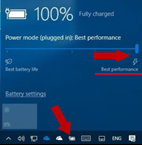
Стандартная настройка производительности Windows 10 установлена между значениями "Оптимальное время работы от батареи" и "Оптимальная производительность". Для улучшения производительности щелкните значок батареи в нижнем правом углу и вручную сдвиньте регулятор производительности вправо, в сторону "Оптимальная производительность", в процессе игры или использования приложения с интенсивным использованием ЦП/ГП.
На устройство предоставляется стандартная гарантия сроком на 1 год
(гарантия зависит от конкретного региона).
В связи с текущими ограничениями каналов поставок XPG XENIA Xe продается только на территории США, Мексики и Латинской Америки в период начального выпуска. По мере развития производства данное изделие будет доступно и в других странах. Извините за доставленные неудобства.
Наличие собственного производства твердотельных накопителей дает возможность компании ADATA создавать модули именно для этих систем. К использованию в XPG XENIA 14 допускаются только твердотельные накопители PCIe 4 поколения с самыми лучшими модулями флэш-памяти NAND и контроллерами.
XPG XENIA 14 поставляется с предустановленным твердотельным накопителем XPG M.2 2280 емкостью 512 ГБ (PCIe Gen 4). Пользователи могут увеличить емкость хранилища. Для этого следует приобрести новый твердотельный накопитель M.2 2280 и установить вместо предустановленного. Для модернизации пользователям также предоставляется свободный слот m.2 PCIe Gen 3.
Предустановленный модуль XPG Gammix SO-DIMM 16 ГБ занимает отдельный слот, но пользователь имеет возможность подключить другой модуль SO-DIMM DDR4 RAM в свободный слот.
К XPG XENIA 14 можно подключить не более 3 внешних дисплеев. Один - к порту HDMI и еще два - к портам Thunderbolt 4 в режиме DP.
Wi-Fi 6 - это протокол беспроводной связи последнего поколения, который отличается значительно сниженной задержкой (до 75%) при подключении и увеличенной скоростью gigabit до ~1700 Мбит/с.
Чтобы воспользоваться всеми преимуществами этой новой технологии, рекомендуется использовать совместимый беспроводной маршрутизатор с поддержкой 802.11ax и полосы пропускания 160 МГц. Значения скорости могут существенно отличаться в зависимости от местного трафика, возможностей местного поставщика услуг Интернета и самого беспроводного маршрутизатора.
XPG XENIA 14 может работать до 10 часов в режиме экономии заряда батареи, если WIFI отключен, а яркость установлена на низкое значение. Фактический ресурс батареи может отличаться в зависимости от настроек и сценариев эксплуатации.
Скоро в Интернет-магазине XPG вы сможете приобрести запасные блоки питания. Кроме того, XPG выпускает линейку рюкзаков, предназначенных для транспортировки ноутбука и любых других устройств, которые могут понадобиться во время поездок.
XPG выпускает целый ряд высококачественных периферийных устройств, включая гарнитуру и мыши.
Установленный в XPG XENIA 14 по умолчанию образ Windows 10 содержит абсолютный минимум необходимых приложений настройки и напрочь лишен ресурсоемкого ПО. Помимо Windows 10 и драйверов, установлено лишь одно дополнительное ПО: комплект обоев XPG и центр управления XPG PRIME Lite. Все системы прошли заводскую активацию. Поскольку в стандартный состав ОС входит Xbox Game Pass для ПК, XPG предоставляет один месяц бесплатного пользования сервисом для новых подписчиков. Следует учитывать, что месяц пользования сервисом начинается только после активации подписки вручную.
На устройство предоставляется гарантия на 1 год
(гарантия зависит от конкретного региона).
Начальный выпуск ультрабука XPG XENIA 14 состоялся в США и странах Латинской Америки (включая Мексику). По мере развития производства данное изделие будет доступно и в других странах/ регионах.
Если у вас твердотельный накопитель M.2. 2280, инструкции по установке для него представлены здесь.
Во-первых, определите форм-фактор своего твердотельного накопителя: M.2, mSATA или SATA. Найдите на системной плате слот подходящего типа, вставьте в него твердотельный накопитель и зафиксируйте его винтами. Для просмотра видеоинструкций по установке твердотельного накопителя М.2 на ПК щелкните здесь, по установке твердотельного накопителя М.2 на ноутбуке щелкните здесь.
Во-первых, определите версию и спецификации своей системной платы на веб-сайте производителя, чтобы узнать о наличии на ней слотов М.2, поддерживающих PCIe 4x4. При наличии двух слотов M.2 PCIe 4x4 можно использовать прямое подключение к сокету М.2 разъема ЦП (центрального процессора) для улучшения производительности.
ПК, не поддерживающие твердотельные накопители PCIe Gen4, все же могут работать с указанными твердотельными накопителями. Однако производительность твердотельных накопителей будет ограничена уровнем PCIe Gen3.
Если вы столкнулись с этой проблемой, ознакомьтесь с информацией в руководстве по эксплуатации системной платы или на веб-сайте производителя. Системные платы различаются в зависимости от модели и бренда. Тип и количество портов ввода/вывода неодинаковы; поэтому при установке в слот твердотельного накопителя SATA или NVMe M.2 на него может оказывать воздействие интерфейс ввода/вывода. В результате совместного использования каналов портами возникают ограничения по числу каналов, поддерживаемых чипсетом, и часть 7-контактных сокетов SATA выходит из строя.
1. Убедитесь, что вы уже выполнили форматирование и сегментацию нового 2,5-дюймового твердотельного накопителя SATA M.2. Чтобы ознакомиться с подробными инструкциями для Windows 7, нажмите здесь, с инструкциями для Windows 8.1 или Windows 10 - нажмите здесь, для Windows XP - нажмите здесь.
2. Если ваш твердотельный накопитель не определяется (в том числе не распознается, не читается и т.д.) после того, как он некоторое время нормально работал, выполните следующие действия.
Твердотельный накопитель М.2 => Открутите винты и извлеките твердотельный накопитель М.2. Проверьте разъем интерфейса на наличие загрязнений и царапин. Затем снова его установите.
2,5-дюймовый твердотельный накопитель SATA => Отсоедините кабель SATA и проверьте разъем интерфейса на наличие загрязнений и царапин. Затем установите его на место, правильно подключив кабель. В некоторых случаях твердотельный накопитель может не распознаваться из-за старого кабеля.
Если неполадка не устранена после выполнения вышеуказанных действий, твердотельный накопитель может быть неисправен. Срок действия гарантии можно увидеть на официальном веб-сайте ADATA.
URL для отправки запросов: https://www.xpg.com/ru/support/xpg?tab=warranty
Если срок действия гарантии на ваше устройство еще не истек, можно обратиться за поддержкой к продавцу или в ближайший сервисный центр.
Веб-сайт сервисного центра ADATA: https://www.xpg.com/ru/support/xpg?tab=services
[Важное напоминание:]
1. Сервисные центры ADATA несут ответственность только за ремонт устройств с неисправностями, не вызванными пользователем (устройство не должно иметь внешних повреждений, все наклейки должны оставаться в неизменном виде). Объем гарантии и подлинность устройства будет определяться заводом-изготовителем в зависимости от устройства, полученного в ремонт.
2. Рекомендуется сделать для себя фото устройства спереди и сзади перед тем, как отправлять его в ремонт.
3. ADATA выполняет только ремонт устройства и не предоставляет услуг по резервированию данных. Не забудьте сделать резервную копию данных. ADATA не несет ответственности в случае утери или повреждения данных в процессе ремонта.
Если вы ранее успешно использовали твердотельный накопитель, но теперь вам не удается его отформатировать, выполните следующие действия.
1. Введите "diskpart" в командной строке меню "Пуск" и нажмите "Enter" (или нажмите на клавишу "Windows" и "R")
2. Введите "List disk" (Список дисков) и нажмите "Enter" для просмотра номера жесткого диска (системный диск - это Диск 0; если подключен всего 1 твердотельный накопитель, он обозначается как Диск 1.)
3. Введите "select disk 1" (выбрать диск 1) и нажмите "Enter", чтобы выбрать твердотельный накопитель
4. Введите "clean" (Очистка) и нажмите "Enter". Разделы твердотельного накопителя будут удалены
Установите RAID 0 на совместимой системной плате, затем подключите два твердотельных накопителя с одинаковой спецификацией к установленному порту. Подробные инструкции представлены в руководстве по эксплуатации системной платы. Рабочие характеристики твердотельного накопителя и конфигурация RAID 0 удваиваются по сравнению с одним твердотельным накопителем.
Твердотельные накопители ADATA могут использовать стандартные драйверы, которые применяются в различных операционных системах; вместе с тем пользователи могут установить драйверы, официально предоставленные производителями системных плат. Если у вас возникли другие вопросы, обратитесь в службу поддержки покупателей ADATA.
Примечание.
1. Твердотельным накопителям NVMe (PCIe) M.2 требуется ОС Windows 8.1 или последующих версий для поддержки драйвера NVMe (рекомендуется обновить операционную систему до версии Windows 10 или новее). Серия Linux, например Fedora, SUSE, Ubuntu и Red Hat, также поддерживается
2. Твердотельные накопители AHCI (SATA) M.2 совместимы с ОС Windows 7 и последующих версий
Поскольку твердотельные накопители не имеют механических приводов, нет необходимости выполнять дефрагментацию. Выполнение дефрагментации твердотельного накопителя приведет к преждевременному износу. Твердотельные накопители предназначены для максимально равномерной записи данных на всем диске. Таким образом снижается чрезмерный износ в каждом отдельном участке.
Твердотельные накопители ADATA разработаны в соответствии со стандартами Международной организации Serial ATA и прошли строгие испытания на проверку работы с различными операционными системами.
Примечание.
1. Твердотельным накопителям NVMe (PCIe) M.2 требуется ОС Windows 8.1 или последующих версий для поддержки драйвера NVMe (для удобства и эффективности работы рекомендуется использовать операционную систему Windows 10 или новее). Linux, включая Fedora, SUSE, Ubuntu и Red Hat, также поддерживается.
2. Твердотельные накопители AHCI (SATA) M.2 можно использовать с ОС Windows 7 и последующих версий.
Выполните следующие действия по поиску и устранению неисправностей.
1. Твердотельный накопитель имеет встроенную технологию выравнивания износа для увеличения срока эксплуатации твердотельного накопителя. Снижение скорости может быть вызвано одновременным выполнением переформатирования, но эта ситуация встречается нечасто, особенно если твердотельный накопитель не новый. Для получения справки по поиску и устранению неисправностей обращайтесь к сотрудникам нашей службы поддержки покупателей.
2. Недостаток свободного места также влияет на скорость записи. Можно попробовать удалить файлы и освободить место на твердотельном накопителе.
Это связано с форматом хранилища вашего твердотельного накопителя. Если используется формат Windows FAT32, максимальный размер каждого отдельного файла ограничен до 4 ГБ. Во избежание данной ситуации переформатируйте твердотельный накопитель в NTFS.
HDD Sentinel Health показывает неисправности, так как этот инструмент объединяет поля 168 (A8), 159 (9F) S.M.A.R.T атрибута при отображении технического состояния, но эти два поля самостоятельно определяются каждым продавцом, поэтому они не связаны с расчетами технического состояния. Удалите неверное толкование из двух полей, ориентируясь на рисунок, тогда техническое состояние твердотельного накопителя будет отображаться как нормальное.
Различия по емкости в основном связаны с различными методами вычислений, которые используются операционной системой вашего ПК и твердотельным накопителем. Твердотельный накопитель рассчитывает емкость с использованием десятичной системы, например: 1 КБ = 1000 байт, 1 МБ = 1000 КБ, 1 ГБ = 1000 МБ, 1 ТЕ = 1000 ГБ и т.д.; операционная система вашего ПК использует двоичную систему, например: 1 КБ = 1024 байт, 1 МБ = 1024 КБ, 1 ГБ = 1024 МБ, 1 ТБ = 1024 ГБ и т.д. Например, если на упаковке указана емкость 500 ГБ, ее расчет производится следующим образом: 500 ГБ x 500 x 1000 МБ x 1000 КБ x 1000 байт x 500 000 000 000 байт. Операционная система вашего ПК производит расчет следующим образом: 500 000 000 000 байт/1024 КБ/1024 МБ/1024 ГБGB или приблизительно 465 ГБ.
Примечания. Для ускоренного расчета примерной емкости можно емкость твердотельного накопителя, указанную на упаковке, умножить на 0,93
Скорость может отличаться из-за того, что различными тестовыми программами используются различные настройки параметров и методы испытаний, а также на это влияет различная тестовая среда и конфигурации ПК (например, различные системные платы или ЦП и т.д.). Кроме того, количество свободного места, в частности, его отсутствие, также влияет на скорость записи. Для более эффективной работы устройства попробуйте выполнить следующие действия.
1. Проверьте, поддерживает ли слот, используемый твердотельным накопителем, спецификации твердотельного накопителя. (Например, если твердотельный накопитель PCIe Gen3x4 вставлен в слот PCIe Gen3x2, скорость будет ограничена слотом PCIe Gen3x2)
2. Удалите с твердотельного накопителя ненужное программное обеспечение или данные или переформатируйте его.
3. Проверьте скорость твердотельного накопителя с использованием CrystalDiskMark или ATTO Disk Benchmark.
4. Если скорость вашего твердотельного накопителя остается низкой, сделайте снимок экрана с результатами тестирования скорости твердотельного накопителя и отправьте его на рассмотрение специалистам нашего центра обслуживания покупателей.
Срок эксплуатации твердотельного накопителя зависит от его технического состояния. SSD ToolBox от ADATA - это комплект вспомогательных программ для проверки технического состояния твердотельных накопителей. В принципе, техническое состояние можно определить длительностью использования вами твердотельного накопителя и количеством циклов чтения и записи. Чем дольше вы используете устройство, чем больше количество циклов чтения и записи, тем короче срок эксплуатации твердотельного накопителя. В целом, твердотельные накопители имеют встроенную технологию выравнивания износа, которая помогает увеличить срок их эксплуатации. Однако в числе главных факторов, определяющих срок эксплуатации твердотельного накопителя, то, как вы его используете. Если на твердотельный накопитель записывать большие объемы данных в течение долгого времени или использовать твердотельный накопитель в экстремальных условиях окружающей среды, возможно сокращение срока его эксплуатации.
Загрузите SSD ToolBox от ADATA: https://www.adata.com/kz/support/downloads/
В настоящее время различные способы хранения, включая оптические диски, жесткие диски и твердотельные накопители, не являются идеальными для постоянного хранения данных. Поэтому рекомендуется сохранять резервные копии важных данных на нескольких различных устройствах для распределения рисков.
Согласно информации Международной организации Serial ATA, спецификация SATA 3.0 обеспечивает скорость передачи данных до 6 Гбит/с по сравнению с 3 Гбит/с у SATA 2.0. Несмотря на это, для SATA 2.0 и SATA 3.0 используются одинаковые интерфейсы и кабели.
TRIM твердотельного накопителя - это команда интерфейса ATA (Advanced Technology Attachment), позволяющая операционной системе информировать твердотельный накопитель с флэш-памятью NAND о том, какие неиспользуемые блоки данных могут быть удалены. Использование команды TRIM улучшает параметры записи данных на твердотельные накопители и в сочетании с другими факторами продлевает срок службы твердотельного накопителя. В настоящее время команда TRIM используется в ОС Windows 7, Server 2008, Mac OS 10.7 и более новых версиях Linux. Кроме того, независимо от операционной системы, TRIM не поддерживается конфигурациями RAID.
Выравнивание износа - это процесс, призванный увеличить срок службы твердотельных накопителей. Твердотельные накопители сохраняют данные в блоках. Каждый блок выдерживает определенное количество циклов программ/ удаления до того, как становится ненадежным. Например, флеш-память MLC NAND, как правило, рассчитана на 3000 циклов программ/ удаления. Выравнивание износа позволяет упорядочить данные так, чтобы циклы записи/ удаления равномерно распределялись по всем блокам устройства.
Буфер DRAM - это функция, предназначенная для улучшения эффективности чтения и записи. В целом, она состоит из 1 или 2 модулей DRAM на твердотельном накопителе. Наличие буфера DRAM в твердотельном накопителе часто определяется производителем в зависимости от его рыночного позиционирования. Как правило, модели с базовой комплектацией не имеют буфера DRAM.
XPG CRUISER вмещает радиаторы до 360 мм спереди, 280 мм сверху и 140 или 120 мм - сзади.
На XPG CRUISER можно установить не более 6 вентиляторов.
Предустановлено 3 вентилятора XPG VENTO 120 ARGB.
XPG CRUISER поддерживает видеокарты длиной до 350 мм (без радиатора, установленного спереди). При установке видеокарты в вертикальном положении обеспечьте рекомендованное расстояние в 27 мм между видеокартой и камерой блока питания.
XPG CRUISER поддерживает системные платы Mini-ITX, Micro-ATX, ATX, E-ATX, CEB и EEB.
В XPG XENIA 15 KC предустановлен превосходный твердотельный накопитель XPG Gammix S70 емкостью 1 ТБ, обладающий лучшей скоростью на момент своего выпуска. Многие другие системы до сих пор выпускаются с PCI Gen 3 или твердотельными накопителями с меньшей частотой, а ноутбук Xenia 15 KC оснащен твердотельным накопителем XPG, созданным на основе новейших научных разработок
Двухранговая память улучшает скорость передачи данных на 20-40%, уменьшая нагрузку на ЦП и сокращая время задержки. Это открывает возможность дополнительного повышения производительности или понижения температуры, чтобы меньше циклов терялось в ожидании памяти.
Ноутбук XPG XENIA 15 KC оснащен высокопроизводительным твердотельным накопителем XPG GAMMIX S70 M.2 2280 емкостью 1 ТБ (PCIe Gen 4). Имеется возможность расширения памяти. Для этого следует приобрести новый твердотельный накопитель M.2 2280 и установить его в свободный слот M.2 PCIe Gen 3 или вместо предустановленного твердотельного накопителя. Предустановленный специальный двухранговый двухканальный модуль памяти SO-DIMM от XPG емкостью 16 ГБ х 2 отличается высокой производительностью, но его можно заменить, чтобы расширить память до 64 ГБ.
Каждое тепловое решение со временем теряет свои свойства. Наше жидкометаллическое тепловое решение установлено в соответствии с отраслевыми стандартами и призвано обеспечивать лучшую производительность и долговечность по сравнению с обычной термопастой. По заявлениям, оно будет работать по истечении гарантийного периода.
К ноутбуку XPG XENIA 15 KC можно одновременно подключить до двух внешних дисплеев. Один через порт HDMI и еще один через порт Thunderbolt 4. Количество дисплеев можно увеличить, подключив концентратор Thunderbolt с несколькими выходами для дисплеев.
Wi-Fi 6 - это протокол беспроводной связи последнего поколения, который отличается значительно сниженной задержкой (до 75%) при подключении и увеличенной скоростью gigabit до ~1700 Мбит/с.
Чтобы воспользоваться всеми преимуществами этой новой технологии, рекомендуется использовать совместимый беспроводной маршрутизатор с поддержкой 802.11ax и полосы пропускания 160 МГц. Значения скорости могут существенно отличаться в зависимости от местного трафика, возможностей местного поставщика услуг Интернета и самого беспроводного маршрутизатора.
XPG XENIA 15 KC может работать до 7 часов в режиме экономии заряда батареи, если WIFI отключен, а яркость установлена на низкое значение. Фактический ресурс батареи может отличаться в зависимости от настроек и сценариев эксплуатации.
Скоро в Интернет-магазине XPG вы сможете приобрести запасные блоки питания. Кроме того, XPG выпускает линейку рюкзаков, предназначенных для транспортировки ноутбука и любых других устройств, которые могут понадобиться во время поездок.
XPG выпускает целый ряд высококачественных периферийных устройств, включая гарнитуру и мыши.
Установленный в XPG XENIA 15 KC по умолчанию образ Windows 10 содержит абсолютный минимум необходимых приложений настройки и напрочь лишен ресурсоемкого ПО. Помимо Windows 10 и драйверов, в комплект поставки входит только готовый набор обоев XPG, а также ПО Intel NUC Studio и Intel NUC Audio. Все системы прошли заводскую активацию. Поскольку в стандартный состав ОС входит Xbox Game Pass для ПК, XPG предоставляет один месяц бесплатного пользования сервисом для новых подписчиков. Следует учитывать, что месяц пользования сервисом начинается только после активации подписки вручную.
Ноутбук XPG XENIA 15 KC оснащен тремя готовыми режимами работы с возможностью дополнительной настройки в ПО INTEL NUC STUDIO для персонализированной работы в соответствии с пользовательским сценарием. Эти режимы легко и быстро переключаются с помощью специальной кнопки QUICK MODE (БЫСТРЫЙ РЕЖИМ), расположенной возле кнопки POWER ON (ВКЛЮЧЕНИЕ)

На устройство предоставляется гарантия сроком на 1 год. (условия гарантии зависят от региона).
Начальный выпуск ультрабука XPG XENIA 15 KC состоялся в США и странах Латинской Америки (включая Мексику). По мере развития производства данное изделие будет доступно и в других странах/ регионах.
Клавиатура XENIA 15 KC с RGB подсветкой каждой клавиши специально предназначена для геймеров. Благодаря широкому оптико-механическому переключателю с коротким ходом клавиши (2 мм) и сверхнизкой задержкой (всего 0,2 мс) ваши пальцы будут летать по клавиатуре, принося победу в каждом сражении. Бесшумные тактильные клавиши с ресурсом в 50 миллионов нажатий и технологией anti-ghosting дадут возможность внезапно и быстро атаковать любого врага, который встретится вам на пути.
Ноутбук XENIA 15 KC оснащен 15,6-дюймовой панелью QHD (2560 x 1440), 165 Гц, matte IPS, 300 нит для воспроизведения потрясающих игровых видеоэффектов. Отношение экрана к корпусу 85%, узкая панель (всего 4,9 мм) и цветовая гамма 100% sRGB обеспечивают широкий угол обзора и потрясающий эффект полного погружения. Ноутбук плавно открывается одной рукой.
В XENIA 15 KC забор свежего воздуха производится через отверстия, расположенные в нижней части устройства, а горячий воздух выводится сбоку и сзади, как и в большинстве портативных ПК.
Чтобы обеспечить эффективный теплоотвод, рекомендуется не ставить XENIA 15 KC на мягкой поверхности и обеспечить достаточное пространство для циркуляции воздуха. Это необходимо для надлежащего проветривания XENIA 15 KC.
В противном случае вентиляторы будут вращаться дольше и громче, что может негативно отразиться на производительности, а в крайнем случае может вызвать отключение системы для защиты от перегрева.
При обнаружении модулей памяти PRIME считает стандартным первый распознанный модуль. При этом не рекомендуется использовать различные типы модулей памяти на одной системной плате.
Если XPG Prime не распознает модули памяти, попробуйте устранить неполадку, следуя приведенным ниже инструкциям.
1. Закройте все прочие программы управления световыми эффектами (например, Asus Armoury Crate/Aura sync, *MSI Mystic Light, Gigabyte RGB Fusion и т.д.)
*Если вы захотите использовать Prime после установки программного обеспечения для управления подсветкой MSI, сначала необходимо удалить программу MSI, отключить питание и перезапустить систему, а затем установить и включить Prime.
2. Закройте XPG PRIME, нажав правой кнопкой на значок PRIME в области уведомлений панели задач, и перезапустите приложение.
Если неполадка не устранена, удалите другие приложения, предназначенные для блокировки управления устройством, и полностью выключите и включите компьютер.
Конденсаторы XPG CYBERCORE сделаны в Японии, с гарантией качества при 105°C. В блоках питания XPG CYBERCORE PLATINUM используются японские конденсаторы для надежной и стабильной работы. От электролитной системы до электропроводности и эффективности, в XPG CYBERCORE используются высококачественные материалы, позволяющие достичь высоких стандартов эффективности 80 PLUS PLATINUM.
Да. Однако при обнаружении более старой модели, которая не распознается автоматически, PRIME выдает запрос для выбора модели из раскрывающегося меню. Для просмотра подробной информации о поддерживаемых PRIME моделях XPG DRAM посетите веб-сайтPrime
Да, конструкция XPG CYBERCORE позволяет уменьшить шум от источников питания, в конечном итоге уменьшается нагревание и увеличивается срок службы блока питания. В процессе работы такая конструкция уменьшает потери энергии, поэтому при 50% нагрузке (при 230 В переменного тока) эффективность источника питания составляет 94,18%.
Пользователи Intel могут активировать XMP для настройки разгона, а на платформе AMD пользователи также могут активировать DOCP или EXPO (DDR5) в BIOS. Использование простых рабочих настроек обеспечивает выполнение разгона и позволяет улучшить состояние, производительность и стабильность работы системы.
В качестве системы охлаждения и вывода тепла для блока питания был выбран вентилятор XPG VENTO PRO 120 ШИМ от Nidec. В 2020 году в результате совместной работы XPG и Nidec появилась новая функция ШИМ, а XPG CYBERCORE - это результат второго совместного проекта этих компаний. Бренд Nidec получил множество хвалебных отзывов, благодаря запатентованным системам охлаждения в различных отраслях промышленности, а также за знаменитую серию вентиляторов для ПК GentleTyphoon, которая на протяжении десятилетий производила фурор среди пользователей ПК. Вентилятор славится инновационной конструкцией лопастей, способной генерировать высокое статическое давление и воздушный поток, одновременно уменьшая вибрацию и рабочий шум. Японские прецизионные двойные подшипники дополнительно повышают эффективность и стабильность, увеличивая срок службы вентилятора. Наряду с блоком питания, XPG CYBERCORE создан для высокой производительности.
В Windows нажмите на кнопку 'Пуск', затем щелкните и откройте 'Панель управления'.
→ В Windows используйте обычный просмотр. Щелкните и откройте 'Система' для просмотра основных сведений о компьютере, включая общую емкость установленной памяти (ОЗУ).
→В MacOS щелкните 'Об этом устройстве Mac' или 'Об этом компьютере' в меню Apple в верхнем левом углу. Будет показана информация об общей емкости памяти Mac устройства. (включая встроенную память и установленные внешние модули DIMM или SIMM.)
→В Linux откройте окно терминала и введите следующую команду: cat /proc/meminfo для просмотра общей емкости ОЗУ, а также других сведений о памяти.
Для эффективной подачи питания кабели PCI-E и ЦП в XPG CYBERCORE имеют толщину 16AWG. Это улучшает передачу питания, эффективность и электропроводность. Преимущество калибра 16AWG состоит в том, что он обеспечивает полный вывод мощности +12V, это очень существенно для моделей высокой мощности XPG CYBERCORE 1300 Вт и 1000 Вт. Выходной ток модели 1300 Вт составляет 108,33 А, а модели 1000 Вт - 83,33 А. Лучшая электропроводность означает меньшее выделение тепла из кабелей, что повышает безопасность всей системы.
В тишине и в определенных условиях окружающей среды может появиться высокий звук. Это связано с вибрацией и трением элементов питания на печатной плате. Этот высокий звук является обычным физическим явлением и не влияет на безопасность и рабочие характеристики ноутбука.
Внешняя память не всегда повышает производительность компьютера. Но она помогает одновременно выполнять множество операций, программ или процедур, а также обеспечивает работу ресурсоемких программ. Если емкости первоначально установленной памяти недостаточно для обеспечения работы программ или процедур, производительность можно улучшить.
Световая панель RGB ноутбука XENIA Xe используется только для оповещения о том, что активна Alexa.
Чтобы включить световую панель, установите программное обеспечение Alexa и включите выбор световой панели в Intel® NUC Software Studio.
Во многих случаях BIOS или программа диагностики сообщает частоту шины памяти, которая составляет половину от частоты памяти. Поскольку скорость передачи данных DDR (двойной передачи данных) в два раза превышает частоту шины памяти. Если скорость шины составляет 800 МГц, и используется память DDR3-1600, то правильным значением скорости работы памяти будет 1600.
Фронтальный индикатор батареи ноутбука XENIA Xe загорается для индикации состояния батареи, только когда закрыта крышка.
В зависимости от конструкций BIOS от различных производителей плат память используется совместно с системной платой -
1. Опция Onboard share memory
2. Устройство PCIE
3. BIOS может потребоваться использование не менее 1 МБ.
4. DVMT (В приложении находится паспорт DVMT устройства на основе чипсетов Intel 6 series.
Конструкция устройства памяти зависит от емкости памяти, а его конфигурация зависит от оптимальных рабочих характеристик системы, которые могут быть различными у системных плат различных производителей.
XPG notebook battery is strictly tested and has automotive power off protection design. To prolong your battery life, we recommend shut down your notebook when not in use to prevent notebook in long time standby situation, or unplug your AC adapter when your notebook is long-time storage not in use. Please prevent constantly changing your notebook under high voltage and avoid storing your notebook in high temperature and damp conditions.
A new Battery Management BIOS is provided for XPG XENIA 15 to optimize your notebook battery power efficiency. Please visit download page to update.
Технология установки двух модулей DIMM на канал (2DPC) отличается от двухканальной. Чтобы обеспечить устойчивое выполнение разгона, рекомендуется установить параметры снижения частоты. Например, для достижения скорости в 6000 МТ/с потребуется приобрести модуль DRAM со скоростью 6400 МТ/с. Основная причина - ограничение системной платы. Если память поддерживается, характеристики разгона можно оптимизировать в BIOS. Однако при подключении четырех каналов потребуются более высокие характеристики, чтобы соответствовать требованиям системы BIOS. Это обеспечит стабильную работу системы даже при выполнении разгона.
В настоящее время производители системных плат еще не выпустили QVL с 4 каналами. Поэтому обычным покупателям недоступен список четырехканальной памяти на официальных веб-сайтах производителей системных плат.
QVL - это список аттестованных поставщиков, который предоставляется производителем системных плат, чтобы гарантировать совместимости памяти с системной платой.
Приобретая DDR5 DRAM, сначала следует изучить характеристики системной платы и посмотреть поддерживаемую частоту памяти в списке QVL.
После загрузки и установки программного обеспечения подключите мышь к ПК, чтобы начать настройку с программным обеспечением XPG PRIME.
Для обеспечения стабильной работы система автоматически обнаруживает устройство памяти с самыми низкими спецификациями частоты и устанавливает в качестве рабочих его частоту и параметры; устройство памяти не будет работать в этой системе с большей частотой.
Программное обеспечение XPG PRIME имеет 3 основные функции: настройка подсветки и параметров производительности и определение параметров потребления тока на вкладке Power Status (Состояние питания).
- Пользователь может быстро переключать световые эффекты с помощью готовых настроек или перейти к более подробным настройкам, включая отдельные сектора подсветки и яркость мыши.
- На вкладке Performance (Производительность) пользователь может выбрать число шагов DPI и чувствительность каждого шага DPI. Угловая привязка, время устранения дрожания и частота опроса — все эти параметры настраиваются пользователем.
- В параметрах состояния питания геймер может задать интервал бездействия, после которого мышь переходит в спящий режим. Установка предупреждения о низком заряде батареи позволяет самостоятельно установить остаток заряда батареи. В этом случае при низком заряде батареи кнопка DPI будет подсвечиваться красным цветом.
При соединении памяти RGB с памятью без RGB система может работать в обычном режиме; однако установка приложения XPG RGB будет невозможна. Если приложение было установлено ранее, в программе отображается сообщение 'DRAM без RGB'.
В нижней части мыши, прямо возле датчика, имеется переключатель для выбора режима соединения: беспроводного 2,4G, Bluetooth или Off (Выкл.). Встроенный в мышь беспроводной адаптер 2,4G должен подключиться к ПК.
1. Если используется новоприобретенная память, убедитесь, что ее бренд, частота, емкость и число разделов совпадает с той памятью, которая использовалась ранее. Если эти параметры одинаковы, рекомендуется установить память в другой компьютер или в другие слоты на системной плате. Если проблема не устранена, возможно, произошла ошибка памяти. Рекомендуется отправить устройство для ремонта первоначальному продавцу или в ближайший авторизованный сервисный центр ADATA.
Если новая память отличается от бренда, который использовался ранее, можно узнать о совместимости памяти у изготовителя вашего компьютера.
2. Если в процессе нормальной эксплуатации в работе устройства возникла неисправность, которую можно устранить в сервисном центре, обратитесь к продавцу или в наш сервисный центр для выполнения ремонта. Если вам неудобно отправлять устройство на ремонт в сервисный центр, можно подать заявку на ремонт через Интернет на официальном веб-сайте XPG.
Заполнив заявку, правильно упакуйте устройство, следуя инструкциям, и отправьте по указанному адресу. После получения мы выполним ремонт в кратчайший возможный срок.
Сервисный центр предоставляет только услуги по ремонту устройств (устройство не должно иметь видимых внешних повреждений, а все наклейки должны быть на месте). Объем гарантии и подлинность устройства будут определяться на заводе-изготовителе в зависимости от фактически полученного устройства. Рекомендуется сделать и сохранить четкое фото устройства спереди и сзади перед тем, как отправлять его на ремонт.
[Важное напоминание: Если для вашей памяти требуется двухканальная работа, отправьте на ремонт сразу оба модуля для выполнения двухканального тестирования.]
В верхней части мыши расположена треугольная кнопка, которую можно использовать как кнопку DPI, но и для других функций:
Предустановка 6 шагов DPI: 400, 800, 1600, 3200, 6400 и 16 000 (макс.) При переключении между шагами для визуального обозначения используются различные цвета индикации. А при подключении к программному обеспечению XPG PRIME минимальный шаг DPI можно изменить на 100. Число шагов DPI можно изменить в диапазоне от одного до шести, в зависимости от индивидуальных предпочтений и игрового стиля.
CPU-Z можно описать как одну из самых традиционных информационных программ для компьютерной системы, которая позволяет просматривать важную информацию о тестировании текущего компьютера:
Тип: Типы устройств памяти
Размер: Общая емкость памяти, установленной на компьютере.
Канал: Число каналов, используемых в операциях устройства памяти. Например, число каналов 4. Это означает, что система объединяет пропускную способность 4 устройств памяти для повышения скорости передачи данных.
Блок синхронизации
Частота DRAM: Скорость работы ранга памяти.
Соотношение FSB и DRAM: Соотношение частоты системной шины FSB и частоты DRAM
Тесты синхронизации ОЗУ (CL, tRCD, tRP, tRAS, tRFC, CR): Каждый из 6 различных тестов, взятый в отдельности, представляет цикл частоты, необходимый для различных операций DRAM.
Степень разряда батареи в мыши ALPHA рассчитывается в зависимости от среднего времени непрерывного истощения, учитывая включение индикаторов для стандартной цветовой индикации. Поэтому при ежедневном использовании требуется производить зарядку один-два раза в месяц, в зависимости от используемого эффекта. Если индикаторы выключены, литиевый аккумулятор емкостью 900 мА/ч способен непрерывно работать более 120 часов в оптимальных условиях среды.
Метод тестирования без загрузки:
1. Убедитесь, что спецификации системных требований (SRS) взаимно поддерживаются. (ЦП, системная плата, DRAM и источник питания)
2. Проверьте подключение питания. Если электричество отсутствует, возможно, возникла поломка источника питания или короткое замыкание резервной платы.
3. Если после запуска системы подается звуковое предупреждение BIOS, обратитесь к разработчику BIOS для устранения ошибок.
4. Если после подключения питания к компьютеру звуковое предупреждение BIOS не подается, производите замену ЦП, системной платы, памяти по порядку, пока не запустится система.
При установке всех индикаторов XPG ALPHA на белый цвет с максимальной яркостью все сегменты отдельных индикаторов включаются на максимум, и это неизбежно ведет к увеличению энергопотребления в 2-3 раза по сравнению с обычной работой в цветном режиме, или в 5 раз по сравнению с полным выключением индикаторов при работе в беспроводном режиме.
Если на ПК установлено несколько программ по управлению RGB различных производителей, это может вызвать конфликт источников команд программного обеспечения SMBUS, в результате чего будет нарушено управление световыми эффектами. Рекомендуется устанавливать на ПК не более одной программы для управления RGB.
Чтобы переключиться на ПО системной платы для управления ARGB подсветкой, нажмите и удерживайте светодиодную кнопку на панели ввода/вывода в течение 5 секунд, дождитесь мигания. Чтобы снова переключиться на регулятор на панели ввода/вывода, нажмите на кнопку еще раз.
Появление синего экрана может быть обусловлено множеством факторов; сбои аппаратуры могут нарушить работу деталей, включая ОЗУ, системную плату, жесткий диск и источник питания. Чтобы проверить, связана ли неполадка с ОЗУ, рекомендуется использовать программу проверки ОЗУ, Memtest86+. Если появляется красное сообщение об ошибке, это значит, что неполадка связана с ОЗУ. Обратитесь к представителю сервисного центра.
Убедившись, что устанавливаемое устройство памяти подходит для вашей системы, выполните следующие действия.
1. Отключите компьютер и отсоедините шнур питания.
2. В зависимости от макета системной платы снова вставьте устройство памяти с максимальной емкостью в 1-й сокет, а затем вставьте устройства памяти с меньшей емкостью в последующие сокеты в порядке убывания. Проверьте правильность установки модуля памяти и совместите каждый модуль DIMM с гнездом разъема, выравнивая канавки на модулях DIMM с кнопками на разъемах. Затем твердо и уверенно задвиньте устройство памяти в гнездо, зафиксировав его в правильном положении.
3. Проверьте правильность подключения всех кабелей компьютера. Убедитесь, что нужный разъем питания хорошо подключен к системной плате, и кабели, подключенные к жесткому диску, не были случайно отсоединены.
4. Если рекомендованное устройство памяти установлено правильно, но ноутбук не перезагружается или не обнаруживает устройство памяти, может потребоваться загрузка актуальной версии BIOS с веб-сайта производителя ноутбука.
Здесь представлены подробные инструкции по настройке параметров звука.
Модель XPG XENIA 15 KC оснащена механизмом защиты батареи от износа в результате выполнения циклов зарядки и разрядки. Это помогает продлить срок службы ноутбука.
В том случае, если подключен адаптер питания, а заряд батареи уже превышает значение 90% по умолчанию, система прекращает дальнейшую зарядку батареи. Чтобы зарядить батарею до 100%, подключите к ноутбуку адаптер питания, когда заряд батареи еще не достиг 90%.
Для ноутбуков можно устанавливать различные ограничения по зарядке с помощью ПО Intel® NUC Software Studio, установленного во всех ноутбуках Xenia 15 KC на заводе.
Если зарядка ноутбука прекратилась, а заряд батареи не достиг 90%, проверьте ограничение по зарядке батареи, установленное в ПО Intel® NUC Software Studio, как показано на следующем рисунке, и измените значение вручную.
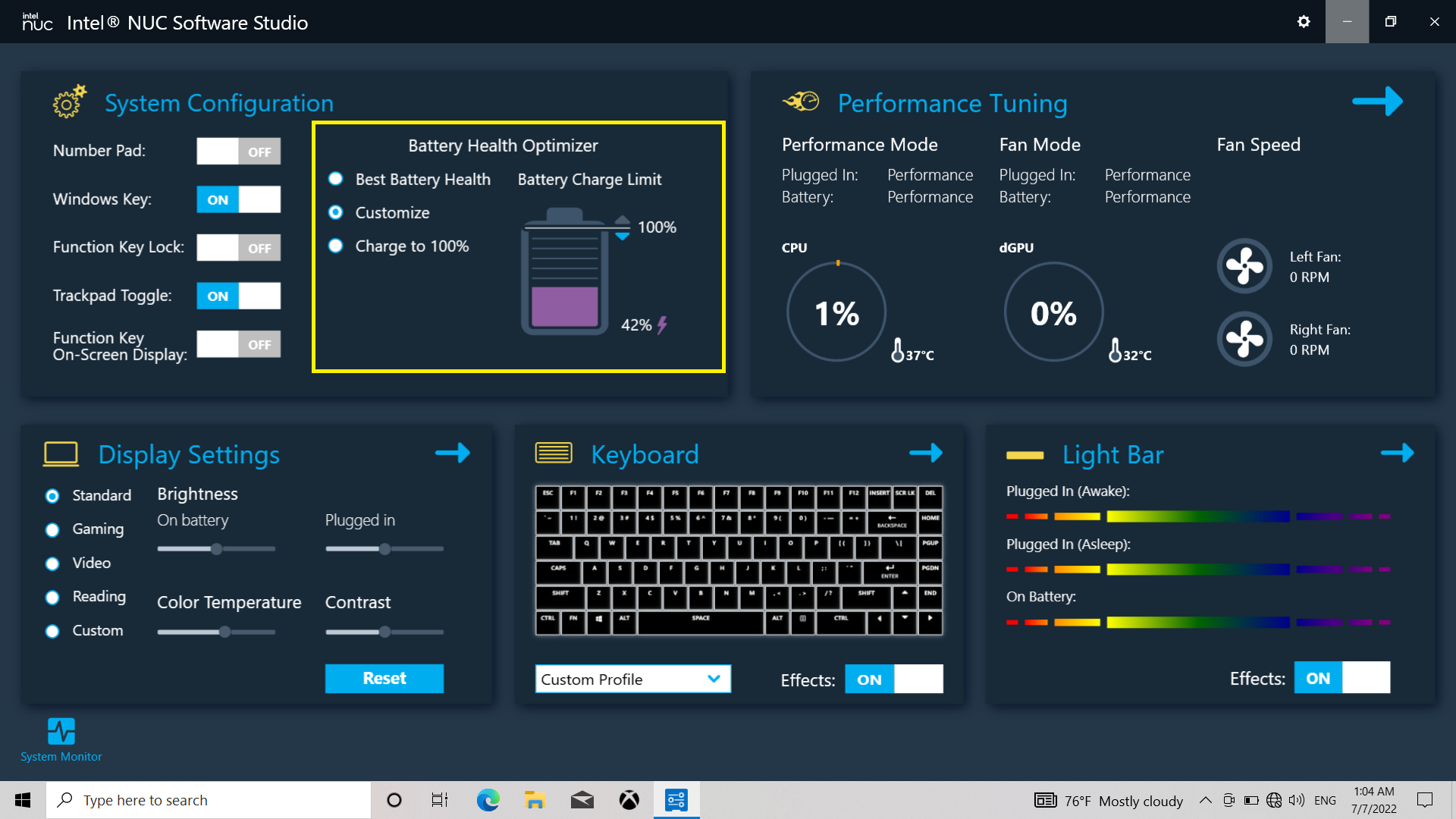
Если вы удалили ПО Intel® NUC Software Studio, его можно загрузить отдельно на странице загрузок XPG Xenia 15 KC.
1. Подтверждение спецификации требований к системе (ЦП, системная плата и устройство памяти)
2. Для платформы Intel выберите параметр "загрузка XMP через BIOS".
3. Для платформы AMD выберите параметр "загрузка AMP через BIOS".
(Заводы по производству системных плат не всегда присваивают одинаковое название параметрам разгона. Примеры: У A-XMP функция именуется MSI DDR4, а у ASUS - это D.O.C.P.)
Для обновления XENIA Xe до Windows 11 выполните следующие действия.
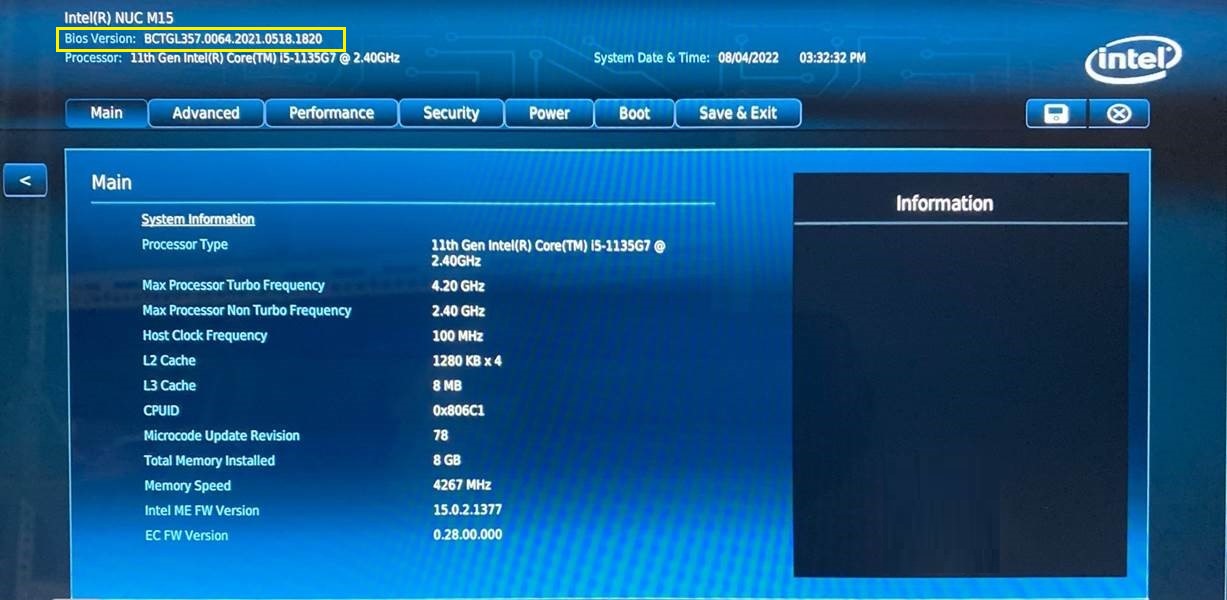
1. Сначала проверьте используемую версию BIOS. Если используется версия BIOS ниже BCTGL357.0064, обновите ее до 0064. Для проверки версии BIOS нажмите клавишу F2 во время начальной загрузки устройства.
BIOS 0064:
https://bit.ly/Xenia_xe_bios_update_v_0064
2. После успешного обновления BIOS до версии 0064 загрузите и обновите BIOS до версии BCTGL357.0071. Перед обновлением BIOS до версии 0071 должна быть установлена версия 0064.
BIOS 0071:
https://bit.ly/Xenia_xe_bios_update_v_0071
3. После обновления BIOS с версии 0064 до 0071 можно обновить ноутбук XENIA Xe до Windows 11.
Для проверки выполните приведенные ниже действия ─
1. Обновите систему до последней версии BIOS.
2. Установите модуль DRAM.
3. Для устройств с функцией разгона установите значение BIOS: XMP, EXPO или DOCP.
4. Запустите Memtest86+ ПО (Memtest86 + ( http://www.memtest.org/))- Бесплатное ПО для проверки ОЗУ.
5. Если результаты проверки 1pcs соответствуют норме, установите двухканальный модуль и выполните проверку.
Возможно, требуется обновить версию BIOS системной платы или программного обеспечения RGB.
Для устранение неполадки выполните приведенные ниже действия.
1. Скачайте/ обновите версию BIOS для системной платы
2. Перейдите к программному обеспечению или в область загрузок на веб-странице системной платы и скачайте последнюю версию программного обеспечения RGB
3. Установите ее с правами системного администратора
Поддерживается перечисленное ниже программное обеспечение RGB:
ASUS Armoury Crate (Aura Sync)
MSI Center (Mystic Light)
Приложение Gigabyte Fusion
Приложение ASRock Polychrome SYNC
Рекомендации и инструкции по установке см. здесь.
Сначала проверьте, не установлен ли твердотельный накопитель как виртуальный диск (Панель управления > Система и безопасность > Дисковые пространства). Toolbox не распознает виртуальные диски. Можно удалить виртуальный диск в разделе Дисковые пространства или отформатировать и инициализировать твердотельный накопитель в разделе Управление диском. Тогда Toolbox будет распознавать твердотельный накопитель.
Запустите встроенное ПО NUC Software Studio и отключите функцию "Lock When Not Present", тогда ноутбук не будет переходить в спящий режим.
Изображение не является постоянным. Для справки см. официальное руководство по удалению остаточного изображения на ноутбуках Intel® NUC.
Вертикальный кабель, который имеется в некоторых конфигурациях Invader X, изготовлен из высококачественных материалов и, по результатам испытаний, выдерживает скорость передачи данных до 16 ГТ/с, что соответствует спецификациям PCIe Gen4.
В ходе проверки XPG различных комбинаций видеокарт и материнских плат неполадок не выявлено. Однако поступило несколько сообщений о неполадках при использовании определенных комбинаций и брендов.
К таким неполадкам относятся случаи, когда видеокарты не распознаются или периодически зависают. В частности, у некоторых материнских плат AMD Ryzen на чипсетах серии B550, B650 и A620 возникали проблемы при сопряжении с более современными видеокартами последнего поколения в связи с конструкцией и величиной допусков некоторых разъемов PCIe.
Рекомендуется выполнить следующие действия.
1 – Убедитесь, что кабель правильно расположен с обеих сторон, а его разъемы выровнены и плотно вставлены в гнезда. Попробуйте отсоединить и снова присоединить кабель, следя за тем, чтобы он не скручивался и образовывал естественную петлю, без сгибов и деформаций.
2 – Подключите кабель к другому слоту PCIe и еще раз проверьте, активирован ли используемый слот в настройках BIOS, и достаточно ли PCIe линий для вашего устройства. Проверьте наличие режима передачи PCIe, чтобы проверить выбор поколения версии PCIe, подходящего как для устройства, так и для материнской платы.
3 – Узнайте у производителя материнской платы о наличии новых обновлений Bios.
4 – Обновите чипсеты и драйверы видеокарты до актуальной версии и убедитесь, что версия вашей ОС актуальна, а обновления не ожидаются в фоновом режиме.
5 – Если неполадка возникает вновь, обратитесь за дальнейшими инструкциями в службу поддержки XPG по адресу xpg.com/en/support.
Блоки питания с японскими конденсаторами: XPG FUSION, XPG серия CYBERCORE, XPG серия CORE REACTOR и XPG PYLON.
Блоки питания со схемой DC-DC: XPG FUSION, XPG серия CYBERCORE, XPG серия CORE REACTOR и XPG PYLON.
Кабель 12V-2x6 - это модернизированная версия кабеля 12VHPWR. Обе версии имеют одинаковый дизайн и параметры подачи питания, поддерживают мощность до 600 Ватт. Они полностью совместимы друг с другом. Это значит, что при подключении к блоку питания любой из этих кабелей будет работать с новейшими мощными графическими процессорами.
По производительности они идентичны, отличие состоит в кабелях и упаковке.
Перед подключением питания и светодиодов к системной плате убедитесь, что все вентиляторы полностью собраны. Во избежание опасных ситуаций всегда выключайте питание ПК перед выполнением любых подключений.
Нет, функция горячей замены не поддерживается. Если необходимо изменить размещение вентиляторов или их количество, обязательно отключите питание. Невыполнение этого требования может нанести вред.
Попробуйте выполнить приведенные ниже действия по порядку.
1. СБРОСЬТЕ PRIME на значения по умолчанию.
Передвиньте курсор мыши в верхний правый угол XPG PRIME. Наведите его на слова "Привет, Гость", чтобы открыть функцию "Сброс". Нажмите на кнопку Сброс, чтобы сбросить программное обеспечение PRIME на значения по умолчанию.
2. СБРОСЬТЕ параметры клавиатуры или мыши на значения по умолчанию.
Клавиатура: Удерживайте FN + ESC 5 секунд.
Мышь Slingshot: Удерживайте кнопку вперед + кнопку назад + клавишу DPI 5 секунд.
3. Зайдите в меню Настройки и проверьте версии микропрограммы устройства и ПО PRIME. Если какая-либо из микропрограмм не является актуальной, ОБНОВИТЕ до новой версии.
4. Если неполадка не устранена, Свяжитесь с нами и сообщите следующую информацию:
Версии микропрограммы устройства и PRIME.
Фото/видеозапись неполадки.
Как воспроизвести неполадку (сценарий или пошаговые инструкции).
Для работы программного обеспечения требуется ОС Windows 10 и последующих версий.
О: Сначала ознакомьтесь с руководством пользователя к системе, чтобы убедиться в том, что неисправность не связана с хост-устройством или аппаратными средствами. Рекомендуется выполнить поиск и устранение неисправностей на базовом программном уровне. С помощью Toolbox для SSD проверьте состояние SSD-накопителя, а затем зайдите в меню "Служебная программа" на левой боковой панели и выберите "Обновление микропрограммы", чтобы выполнить обновление. После завершения обновления перезагрузите систему - это поможет устранить подобные периодические неполадки.
Важная информация. Перед обновлением микропрограммы не забудьте зарезервировать важные данные и не отключайте питание системы до завершения обновления во избежание сбоя.