



Hiển thị 184 kết quả phù hợp
Có. Một số mẫu case XPG được thiết kế để hỗ trợ các chuẩn kết nối ngược phổ biến như ASUS BTF, GIGABYTE PROJECT STEALTH và MSI PROJECT ZERO.
Gần đây, chúng tôi cũng đã xác nhận tương thích với dòng bo mạch chủ mới của GIGABYTE.
PRIME BOX có thể hỗ trợ tối đa 4 kết nối quạt PWM trên mỗi đầu cắm, với tổng dòng điện lên tới 1 ampe trên mỗi cổng và 90 đèn LED trên mỗi kênh LED ARGB, với tổng dòng điện lên tới 2 ampe trên mỗi cổng. Tuy nhiên, chúng tôi khuyến nghị bạn nên giới hạn tổng mức sử dụng tối đa ở 8 ampe từ đầu nối nguồn SATA.
Nếu không thể xem được thông số nhiệt độ ở mục điều nhiệt, vui lòng tắt phần mềm XPG PRIME và bật lại bằng cách nhấp phải chuột vào ứng dụng và chọn “Chạy bằng quyền quản trị viên”. Thao tác này sẽ giúp hiển thị thông số nhiệt độ chính xác.
Nếu bạn kết nối các bộ phận ARGB với số lượng đèn LED khác nhau vào một đầu nối duy nhất và muốn tùy biến các cài đặt cho từng LED, vui lòng chọn “model > tùy biến” và nhập số lượng đèn LED cụ thể vào ô trống bên dưới mục “số lượng LED”. Sau đó, bật chế độ Canvas và lúc này bạn đã có thể điều chỉnh riêng biệt từng LED.
Cần có phần mềm PRIME để điều chỉnh hiệu ứng ánh sáng. Bạn có 3 tùy chọn để cài đặt hiệu ứng ánh sáng:
1. Màn hình showroom:
Chọn các tùy chọn ánh sáng có sẵn theo ý. Tất cả các bộ phận ARGB có kết nối sẽ đồng bộ tức thời với hiệu ứng ánh sáng đã chọn.
2. Hiệu Ứng Ánh Sáng - Thiết Bị Đã Kết Nối:
Ở phần hiệu ứng ánh sáng, bạn có thể điều chỉnh tùy biến hiệu ứng ánh sáng có sẵn cho từng cổng ARGB.
3. Chế Độ Canvas
Bạn có thể tự tạo hiệu ứng ánh sáng theo ý cho từng LED.
Hiện tại, có một số Chipset AMD thế hệ mới báo lỗi xử lý Thiết Bị Giao Diện Người Dùng (HID.dll) bị khác so với các nền tảng khác. Chế độ Canvas phải có giao diện này mới xử lý độc lập được các LED cho các hiệu ứng ánh sáng phức tạp do người dùng trực tiếp tùy biến.
Sự cố đã trở nên nghiêm trọng hơn và đang được nghiên cứu xử lý. Chúng tôi hi vọng rằng phiên bản driver chipset AMD tương lai sẽ khắc phục được lỗi này và thông tin này sẽ được cập nhật ngay khi có giải pháp.
Xin lưu ý rằng menu chính và menu “Thiết Bị Đã Kết Nối” không bị ảnh hưởng bởi lỗi này, do đó PRIME BOX vẫn hoạt động đủ chức năng trên các nền tảng AMD cho việc Điều Nhiệt và Điều Chỉnh Hiệu Ứng Ánh Sáng.
Phần mềm XPG PRIME có 1 chức năng chính: cài đặt Ánh sáng.
Người dùng có thể nhanh chóng thay đổi hiệu ứng ánh sáng nhờ có sẵn các chế độ, hoặc tự cài đặt chi tiết hơn về hiệu ứng và độ sáng ngay trên chuột.
Phiên bản gốc của phần cứng XPG SUMMONER không hỗ trợ điều khiển phần mềm ngoài những gì đã được lập trình sẵn qua các phím shortcut. Sẽ thay đổi ở bản firmware cập nhật v1003. Bây giờ, bạn không cần phải nhớ các shortcut rườm rà để ghi macro hoặc gán màu tĩnh qua các profile nữa. Lý do là bởi tất cả các chức năng đó giờ đã được xử lý qua phần mềm quản lý hệ sinh thái XPG PRIME.
- XPG PRIME đưa ra nhiều cách để gán các hiệu ứng ánh sáng kèm theo đó là các mức tùy biến khác nhau; bao gồm tính năng tự thiết kế hiệu ứng ánh sáng LED, hoặc áp dụng ngay lập tức các thay đổi cho toàn bộ hệ màu chỉ bằng các tùy chọn một nhấp chuột đơn giản.
- Sản phẩm được tích hợp tính năng Chỉnh sửa Macro tùy biến cao, giúp người dùng có thể sáng tạo tới 50 bộ macro phù hợp với 128 sự kiện khác nhau.
- Bạn cũng có thể tùy biến các shortcut của riêng mình. Xin lưu ý rằng tất cả các shortcut bàn phím không tùy biến mặc định đều được đánh dấu trên bàn phím khi bạn nhấn giữ phím chức năng (fn).
Nhấp vào đường dẫn sau để tải phiên bản mới nhất của phần mềm quản lý hệ sinh thái XPG PRIME.
Để biết thêm thông tin về cách nâng cấp lên Windows 11, vui lòng truy cập trang web của Microsoft.
Theo định nghĩa về Power Delivery, công suất của Type-C phải trong khoảng từ 10 đến 100W. Các notebook với Thunderbolt 3 hoặc cao hơn có thể hỗ trợ sạc PD 5V/3A.
Tất cả laptop Xenia đều được kích hoạt sẵn tại nhà máy trong quá trình sản xuất. Có một sự cố Microsoft phổ biến đã được khắc phục khi vận hành bằng cách cập nhật bản Cunulative Update mới nhất thông qua chức năng Windows Update từ Control Panel.
Các nhà sản xuất của Nhật luôn là tiên phong trong mục tiêu phát triển các hệ thống điện phân nước thế hệ mới với khả năng dẫn điện/dẫn nhiệt vượt trội, đồng thời các sản phẩm của họ cũng luôn bền hơn và có hiệu suất cao hơn.
We build our own memory modules, starting from cutting wafers and all the way through packaging and board mounting. For XPG Xenia we handpicked only the best parts of wafers to put in your notebook.
We do try to provide the best possible configuration to future-proof your notebook. However, there is an unpopulated M.2 SSD slot in the unit that can be used to increase storage capacity. You can check the Quick Start Guide provided with the unit for installation instructions. If you add a second drive, you could also decide to implement Raid 0 mode via BIOS setting in the advanced menu, but Raid configurations are more error prone so make sure you have constant backups.
Preinstalled SO-DIMM memory modules can also be replaced as well for future upgrades. BIOS currently could also support 64GB in 2x32Gb configuration if you wish.
Note: Any damages or issues caused during installation or as a result of incompatible parts being used is not covered under warranty and may void the coverage. XPG will not be liable for any damage from or to third-party components that you may install, and cannot guarantee compatibility or performance aside from adhering to industry standards.
WIFI 6 offers greatly reduced latency (up to 75% reduction) when connecting, and increased gigabit speeds up to ~1700 Mbps when paired with compatible wireless routers that supports 802.11ax and 160Mhz channel bandwidth. Those speeds may vary greatly based on local traffic, your internet provider’s bandwidth and the wireless router itself.
As with the vast majority of Gaming Notebooks, XPG XENIA is designed to maximize performance, therefore it is not recommended to be used directly on your lap. While our touch temperatures are within range of safety, it is still recommended to avoid direct contact and it is suggested to use a base in between instead, especially for longer period or when operating under Performance Mode, as XPG XENIA may get uncomfortably hot. Additionally, consider that air intakes at the bottom of your device should not be blocked at all time, as reducing cooling airflow may push the device to be warmer and even trigger a shut down if not enough fresh air is drawn in to cool the system.
Nếu hệ thống của bạn không hoạt động sau khi cài đặt bộ cấp nguồn, vui lòng làm theo hướng dẫn sau đây:
1. Phải đảm bảo dây nguồn AC đã được cắm đúng vào PC của bạn.
2. Phải đảm bảo nguồn AC đã được bật
3. Phải đảm bảo công tắc Bật/Tắt AC ở bảng điều khiển phía sau của bộ cấp nguồn đang ở vị trí “I” (Bật).
4. Phải đảm bảo các bộ kết nối và Ổ Điện MB & CPU đều được cắm đúng như chỉ dẫn trên Bảng mạch chủ.
5. Nếu vẫn không khắc phục được, vui lòng liên hệ với Trung Tâm Dịch Vụ Hỗ Trợ Công Nghệ ADATA hoặc đại lý của hãng tại địa phương.
.KHÔNG BAO GIỜ, dù trong bất kỳ hoàn cảnh nào, được mở thiết bị cấp nguồn hoặc tự ý sửa chữa thiết bị cấp nguồn. Việc này là hết sức nguy hiểm do cao áp.
.KHÔNG được đưa bất kỳ vật thể nào vào trong lưới quạt hoặc khoang thông gió của thiết bị cấp nguồn.
.KHÔNG được đặt bất kỳ vật thể nào ở phía trước quạt hoặc khoang thông gió của thiết bị cấp nguồn mà có thể gây cản trở luồng khí.
.CHỈ SỬ DỤNG các cáp module đi cùng với thiết bị cấp nguồn. KHÔNG sử dụng các cáp bên thứ ba hoặc cáp mở rộng.
.Tránh các điều kiện khắc nghiệt liên quan đến bụi, độ ẩm và nhiệt độ. Không đặt thiết bị cấp nguồn ở nơi có thể bị ẩm ướt.
.Thiết bị cấp nguồn là để tích hợp vào máy tính, không phải để sử dụng ngoại vi hoặc ngoài trời.
.Không làm theo hướng dẫn của nhà sản xuất và/hoặc hướng dẫn an toàn này sẽ ngay lập tức bị mất quyền lợi bảo hành và bảo đảm.
Phần nhiệt dẫn từ CPU thông qua đĩa đồng cỡ lớn được truyền tới dung dịch làm mát. Dung dịch này sau đó được bơm qua các khía mỏng có trên đĩa đồng bằng bơm siêu êm. Khi chất lỏng đi qua kênh tản nhiệt làm bằng nhôm, nhiệt sẽ được tiếp tục làm mát bởi các quạt. Tiếp đến, dung lịch sau làm mát sẽ được bơm trở lại đĩa đồng để tái tuần hoàn quy trình.
XPG LEVANTE được bơm chất làm mát ít bay hơi với tuổi thọ lên tới 50.000 giờ. Bạn sẽ không bao giờ phải lo lắng về việc bổ sung chất làm mát.
XPG LEVANTE được thiết kế và kiểm định để không bao giờ bị rò.
XPG LEVANTE được thiết kế để đồng bộ với ASUS Aura Sync, GIGABYTE RGB Fusion, MSI Mystic Light Sync và AsRock Polychrome. Nếu bảng mạch chủ của bạn có đầu nối RGB 5V, bạn có thể điều chỉnh hiệu ứng ánh sáng thông qua phần mềm tương ứng. Để biết chi tiết, vui lòng truy cập trang web của nhà sản xuất bảng mạch chủ.
XPG LEVANTE hỗ trợ Intel 1366, 115x , 2066, 2011 và các ổ AMD AM4.
XPG XENIA provides an approved preset called “Performance mode” that pushes the limit of the laptop by boosting wattage of both GPU and CPU to the limit of the thermal solution, trading off an increase of fan noise and touch temperatures to increase power. This option is available via its dedicated button next to the power button or via XPG Prime software configuration.
While you should have a bit of fun, remember that heavily manipulating voltages for logical parts using third party tools may result in shorter lifespan of your unit and in some cases may even void warranty.
BTW, the Laptop is already slightly undervolted by factory default to improve performance and reduce throttling.
XPG Primer features three polling rates, 250Hz (blue), 500Hz (green), and 1000Hz (red). To change polling rates, hold down the right button and scroll wheel together for 3 seconds. Light will flash to indicate that the new adjustment has been stored successfully.
XPG Primer has 6 DPI settings. Default is 800 DPI. To change the setting during gameplay simply press the DPI button right underneath the scroll wheel. When the new setting is being stored in the internal memory the light will flash 3 times to indicate that the new setting has been saved as default
The XPG PRIMER has 3 light effects. Default effect is color wave. If the light is turned off, you can press the RGB setting key to check and change the current light setting.
You can select RGB effects with the dedicated RGB button located below the scroll wheel, under the DPI Selector.
Aside from the standard shortcuts found in most laptop (media controls, Airplane mode, sleep mode, display and keyboard brightness adjustments and screen toggle), this laptop features also a Windows key lock mode to avoid accidental presses when gaming.
No, XPG XENIA does not support INTEL XMP, which is not included in Gaming class H family processors.
We have enabled recovery functionality by default, which is accessible by pressing F9 during boot when the XPG logo appears. As such, we also partitioned the drive in two logical units, so that you can perform a recovery operation on the C: volume without blowing your data left on the D:.
You can use Disk management tool if you prefer to remove the D: partition and Resize the logical drives. Removing the recovery partition, although not recommended, is also feasible and you can easily find instructions in forums online if you require the extra space.
Software applications and updated firmware are available on XPG XENIA’s official product website in the download area. Drivers are automatically updated via Windows Update as per Windows 10 requirement.
XPG PRIME (beta) is an XPG flavored control center software for XPG XENIA laptops. It allows you to adjust RGB lighting effects of the keyboard and front light bar, tweak power modes (Performance, Standard and Battery Saver, including changing fan profiles for acoustic performance) as well as monitor your hardware usage.
The software also enables an On-Screen-Display for the available shortcuts via Function Keys.
This version is specific for notebooks only, hence the beta marking. It is also a separate development effort from the XPG PRIME ecosystem application that supports other XPG devices.
XPG PRIMER was designed mainly for casual gamers that want a good mouse with all ley functionalities and for those who are approaching gaming mice for the first time. The mouse was created with simplicity in mind without falling short on a durable high quality build. It was sculpted for right-handed users and the curves have been studied to be adaptable well for all types of grips on small and medium sizes hands. Larger hands are also suitable for fingertip grips. The raised center ridge on the buttons is ideal to help finding immediately an optimal curvature for fingers and to apply an ideal pressure for rapid and precise clicks.
As most mice, just connect the XPG PRIMER to your device via its USB port and your OS will automatically recognize the mouse within the built-in USB HID driver.
Vui lòng chỉ sử dụng các cáp module đi cùng với bộ cấp nguồn. KHÔNG sử dụng các cáp bên thứ ba hoặc cáp mở rộng.
Có hai dải ánh sáng trên tấm rê chuột, bạn có thể chọn dải ánh sáng mà mình muốn điều chỉnh, hoặc bạn cũng có thể chọn cả hai dải ánh sáng.
Bước 1- Nhấp đúp vào nút điều khiển để chọn dải ánh sáng.
Bước 2- Dải ánh sáng được chọn sẽ nhấp nháy, bạn có thể chọn cả hai, khi đó cả hai sẽ cùng nhấp nháy.
Bước 3- Nhấp vào nút điều khiển để thay đổi màu/hiệu ứng ánh sáng.
Không, bạn có thể cài đặt hiệu ứng ánh sáng thông qua bảng điều khiển ở góc trên cùng bên trái. (xem câu hỏi 5)
XPG BATTLEGROUND XL PRIME được tích hợp cáp chuyển đổi từ Micro-USB sang USB. Tính năng này cấp nguồn cho bộ phận chiếu sáng LED
Vui lòng cuộn XPG BATTLEGROUND XL lại, bề mặt có in hoa văn hướng ra ngoài, bề mặt cao su hướng vào trong.
Windows 7/8/10 có một chức năng chụp ảnh màn hình dựng sẵn tên là “Snipping Tool.” Hãy làm theo hướng dẫn bên dưới để thiết lập:
1. Vào Menu Start và nhập “Snipping Tool” vào ô tìm kiếm
2. Bấm chuột phải vào “Snipping Tool” và chọn “Properties” từ menu thả xuống
3. Chọn phím nóng mong muốn cho hộp văn bản “Shortcut key”
4. Dùng Phím tắt đã chọn để chụp ảnh màn hình
CORDURA® là tổng hòa của các công nghệ vải sợi được sử dụng cho nhiều loại sản phẩm khác nhau, bao gồm cả hành lý, ba-lô, quần, phân phục và trang phục biểu diễn. Sợi Cordura rất bền và chống chịu được các hiện tượng sờn, rách.
Vui lòng dùng khăn ẩm sạch để vệ sinh sản phẩm. Không dùng xà phòng hoặc chất tẩy rửa trên bề mặt tấm rê chuột để đảm bảo sự toàn vẹn của kết cấu sản phẩm.
Các công tắc CHERRY MX là bước đột phá tuyệt vời được nghiên cứu và phát triển tại Đức.
Các phụ kiện XPG SUMMONER bao gồm đệm cổ tay nam châm, chín nắp phím màu đỏ bổ sung (WASD, bốn phím mũi tên và phím ESC) và dụng cụ tháo nắp phím.
XPG INVADER có thể vừa với các bộ tản nhiệt lên tới 360mm ở phía trước, 240mm ở phía trên và phía hông, và 120mm ở phía sau.
Vui lòng xem mục kết nối USB 3.0 trên tờ hướng dẫn sử dụng bảng mạch chủ của bạn.
Bạn có thể cài đặt hai ổ SSD phía sau khay bảng mạch chủ vào khoang ổ cứng 2,5" và hai ổ SSD vào khoang ổ cứng nằm ở bên dưới vỏ PSU. Xin lưu ý rằng, khi cài đặt các ổ SSD, bạn sẽ mất đi các khoảng trống cho các ổ cứng 3,5".
Bạn có thể tích hợp tối đa tám quạt trên XPG BATTLECRUISER. Nếu các quạt RGB của bạn có đầu RGB 3 pin hoặc 4 pin, có thể điều khiển các quạt đó bằng XPG PRIME CONTROLLER ở bảng điều khiển I/O phía trước. Bạn có thể xem hướng dẫn lắp đặt tại đây.
Có, XPG BATTLECRUISER có hai cổng USB 3.0 và một cổng USB Type-C trên bảng điều khiển I/O phía trước.
XPG BATTLECRUISER được trang bị bốn quạt ARGB, ba ở phía trước và một ở phía sau.
XPG BATTLECRUISER hỗ trợ các card đồ họa có chiều dài lên tới 400mm.
XPG BATTLECRUISER hỗ trợ các bảng mạch chủ E-ATX, ATX, Micro ATX và Mini-ITX.
XPG BATTLECRUISER có thể vừa với các bộ tản nhiệt lên tới 360mm ở phía trước, 360mm ở phía trên và 120mm ở phía sau. Xin lưu ý rằng, bạn không thể cài đặt hai bộ tản nhiệt 360mm cùng lúc.
XPG INVADER hỗ trợ các bảng mạch chủ ATX, Micro ATX và Mini-ITX
XPG INVADER hỗ trợ các card đồ họa có chiều dài lên tới 400mm. Phải nắm được kích thước chuẩn khi mua card đồ họa.
XPG INVADER được trang bị hai quạt đen, một ở phía trước và một ở phía sau.
Sau đây là các đặc điểm của các loại công tắc khác nhau, bạn có thể chọn loại nào phù hợp nhất với mình. Hoặc bạn cũng có thể thử tìm mua tại đại lý XPG gần nhất.
XPG SUMMONER được trang bị sẵn nhiều hiệu ứng ánh sáng và khi cài đặt thêm phần mềm XPG PRIME, các game thủ sẽ có nhiều hơn nữa các tùy chọn hiệu ứng ánh sáng phù hợp với sở thích.
Các hiệu ứng ánh sáng mặc định:
-Ấn FN + phím mũi tên LÊN/XUỐNG để điều chỉnh độ sáng
Có 5 mức sáng theo thứ tự sau đây: TẮT / 25% / 50% / 75% / 100%
-Ấn FN + phím mũi tên TRÁI/PHẢI để chọn hiệu ứng ánh sáng
Có 7 tùy chọn hiệu ứng ánh sáng theo thứ tự sau: Tĩnh / Sinh Động / Sôi Động / Bùng Nổ / Thay Đổi Màu Theo Chu Kỳ / Tạo Sóng Màu / Chế Độ WASD
-Để biết thêm chi tiết, vui lòng truy cập 【Video hướng dẫn về XPG SUMMONER】Cách điều chỉnh hiệu ứng ánh sáng RGB trên XPG SUMMONER-https://youtu.be/PYBUw98xt2E
Vui lòng dùng khăn ẩm sạch để vệ sinh sản phẩm.
Không dùng xà phòng hoặc chất tẩy rửa trên bề mặt để đảm bảo sự toàn vẹn của kết cấu sản phẩm.
Ở chế độ bình thường, phím Windows có thể "Ở chế độ bình thường, phím Windows có thể được tắt hoặc bật bằng tổ hợp phím "FN" + "WINDOWS". Phím Windows được tắt mặc định khi bật chế độ chơi game, bao gồm cả khi đang ở giao diện chơi game bất kỳ và không thể được kích hoạt.
【 Video hướng dẫn về XPG SUMMONER】Cách tắt phím Windows-https://youtu.be/8jcuvNVPiAI
Ở chế độ bình thường, hiệu ứng màu tĩnh sẽ là màu đỏ của XPG SUMMONER. Các màu tĩnh được cài đặt mặc định tùy theo từng giao diện chơi game, cụ thể như sau: Giao diện 1: xanh da trời; Giao diện 2: màu chàm; Giao diện 3: màu trắng; Giao diện 4: màu xanh lá cây; Giao diện 5: màu vàng.
Bạn có thể tích hợp tối đa chín quạt trên XPG INVADER. Nếu các quạt RGB của bạn có đầu RGB 3 pin hoặc 4 pin, có thể điều khiển các quạt đó bằng XPG PRIME CONTROLLER ở bảng điều khiển I/O phía trước. Bạn có thể xem hướng dẫn lắp đặt tại đây.
Công nghệ sản xuất ổ SSD khép kín của ADATA giúp chúng tôi có thể tùy biến các module cho các thiết bị đặc thù này. Chỉ các ổ SSD PCIe Gen 4 tích hợp bộ điều khiển và NAND flash mới tương thích được với XPG XENIA Xe.
XPG XENIA Xe đi kèm với ổ SSD 1TB XPG M.2 2280 được cài sẵn (PCIe Gen 4). Người dùng có thể nâng cấp bộ nhớ bằng cách mua ổ SSD M.2 2280 mới để thay cho ổ cài sẵn. Không có khe M.2 phụ trên sản phẩm này.
Không thể thay thế hoặc nâng cấp RAM LPDD4x cài sẵn.
XPG XENIA Xe có thể kết nối với tối đa 3 màn hình ngoài. Một qua cổng HDMI và hai qua cổng Thunderbolt 4 ở chế độ DP.
Wifi 6 là công nghệ không dây mới nhất, triệt tiêu độ trễ tốt nhất (75%) khi kết nối đồng thời cho tốc độ truyền dữ liệu gigabit lên tới ~1700 Mbps.
Để đạt được hiệu suất tối ưu ở công nghệ mới này, phải sử dụng bộ định tuyến không dây hỗ trợ băng thông rộng 802.11ax và 160Mhz. Các mức tốc độ có thể có sự khác biệt lớn tùy theo mạng lưới tại địa phương, dung lượng cục bộ ISP và tính năng bộ định tuyến không dây.
XPG XENIA Xe có thể hoạt động tối đa 16 giờ ở chế độ Tiết Kiệm Pin, tắt Wifi và độ sáng ở mức thấp. Tùy vào các cài đặt và chức năng, bạn có thể sử dụng thiết bị trung bình 12 giờ khi ở chế độ Tiết Kiệm Pin.
Có thể mua adapter nguồn dự phòng trên gian hàng trực tuyến XPG. XPG có bán cả ba lô giúp bạn mang theo notebook và bất kỳ phụ kiện nào liên quan khi di chuyển.
XPG còn có nhiều thiết bị ngoại vi chất lượng cao ví dụ như tai nghe và chuột.
XPG XENIA Xe được cài sẵn Windows 10 mặc định, không có bloatware đồng thời số lượng các ứng dụng cấu hình cũng được giảm thiểu ở mức tối ưu nhất.
Ngoài Windows 10 và các driver, phần mềm bổ sung duy nhất được tích hợp là bộ ảnh nền XPG có sẵn, Intel NUC Software Studio, và Intel NUC Audio Studio. Toàn bộ hệ thống đều được kích hoạt sẵn. Do OS tương thích chuẩn với Xbox Game Pass trên máy tính, nên XPG miễn phí một tháng dịch vụ cho những người đăng ký lần đầu tiên. Xin lưu ý rằng tháng dịch vụ sẽ chưa được tính cho đến khi bạn kích hoạt đăng ký.
Có. XPG XENIA Xe có microphone tích hợp cùng dải sáng phía trước có thể kết hợp với các trợ lý thông minh. Hiệu suất có thể khác tùy theo phần mềm và khu vực.
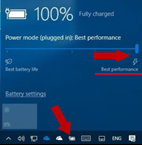
Hiệu suất mặc định của Windows 10 được đặt ở chính giữa của Thời Lượng Pin Tốt Nhất và Hiệu Suất Tốt Nhất. Để tăng chất lượng hiệu suất, vui lòng nhấp vào biểu tượng pin ở góc dưới phải và kéo thanh hiệu suất về phía Hiệu Suất Tốt Nhất (phải) khi chơi game hoặc khi CPU/GPU đang hoạt động ở cường độ cao.
Sản phẩm được bảo hành 1 năm
(bảo hành khác nhau tùy theo khu vực).
Do hạn chế ở chuỗi cung ứng nên XPG XENIA Xe chỉ được kinh doanh tại Mỹ, Mexico và Mỹ Latinh ở giai đoạn đầu. Trong thời gian tới khi hoạt động sản xuất được tăng cường, sản phẩm này sẽ được bày bán ở nhiều quốc gia khác. Chúng tôi xin lỗi vì sự bất tiện này.
Công nghệ sản xuất ổ SSD khép kín của ADATA giúp chúng tôi có thể tùy biến các module cho các hệ thống theo nhu cầu. Chỉ các ổ SSD PCIe Gen 4 tích hợp bộ điều khiển và NAND flash mới tương thích được với XPG XENIA 14.
XPG XENIA 14 đi kèm với ổ SSD 512GB XPG M.2 2280 được cài sẵn (PCIe Gen 4). Người dùng có thể nâng cấp bộ nhớ bằng cách mua ổ SSD M.2 2280 mới để thay cho ổ cài sẵn. Ngoài ra còn có m.2 PCIe Gen 3 slot chưa gắn chip để người dùng có thể nâng cấp.
16GB XPG Gammix SO-DIMM có sẵn chỉ có một slot và người dùng có thể lắp thêm SO-DIMM DDR4 RAM trên slot chưa gắn chip đó.
XPG XENIA 14 có thể kết nối với tối đa ba màn hình ngoài. Một qua cổng HDMI và hai qua cổng Thunderbolt 4 ở chế độ DP.
Wifi 6 là công nghệ không dây mới nhất, triệt tiêu độ trễ tốt nhất (75%) khi kết nối đồng thời cho tốc độ truyền dữ liệu gigabit lên tới ~1700 Mbps.
Để đạt được hiệu suất tối ưu ở công nghệ mới này, phải sử dụng bộ định tuyến không dây hỗ trợ băng thông rộng 802.11ax và 160Mhz. Các mức tốc độ có thể có sự khác biệt lớn tùy theo mạng lưới tại địa phương, dung lượng cục bộ ISP và tính năng bộ định tuyến không dây.
XPG XENIA 14 có thể hoạt động tối đa 10 giờ ở chế độ Tiết Kiệm Pin, tắt Wifi và độ sáng ở mức thấp. Tùy vào cài đặt và cách thức sử dụng, thời lượng pin thực tế có thể thay đổi.
Có thể mua adapter nguồn dự phòng trên Gian Hàng Trực Tuyến XPG. XPG có bán cả ba lô giúp bạn mang theo notebook và bất kỳ phụ kiện nào liên quan khi di chuyển.
XPG còn có nhiều thiết bị ngoại vi chất lượng cao ví dụ như tai nghe và chuột.
XPG XENIA 14 được cài sẵn Windows 10 mặc định, không có bloatware đồng thời số lượng các ứng dụng cấu hình cũng được giảm thiểu ở mức tối ưu nhất. Ngoài Windows 10 và các driver, phần mềm bổ sung duy nhất được tích hợp là bộ ảnh nền XPG có sẵn và trung tâm điều khiển XPG PRIME Lite. Toàn bộ hệ thống đều được kích hoạt sẵn. Do OS tương thích chuẩn với Xbox Game Pass trên máy tính, nên XPG miễn phí một tháng dịch vụ cho những người đăng ký lần đầu tiên. Xin lưu ý rằng tháng dịch vụ sẽ chưa được tính cho đến khi bạn kích hoạt đăng ký.
Sản phẩm được bảo hành 1 năm
(bảo hành khác nhau tùy theo khu vực).
XPG XENIA 14 ban đầu được kinh doanh tại Mỹ và Mỹ Latinh (bao gồm cả Mexico). Trong thời gian tới khi hoạt động sản xuất được tăng cường, sản phẩm này sẽ được bày bán ở nhiều quốc gia/khu vực khác.
Nếu có ổ M.2. 2280 SSD, bạn có thể xem hướng dẫn lắp đặt tại đây.
Đầu tiên, kiểm tra nhãn mác và thông số kỹ thuật của bo mạch chủ thông qua trang web của nhà sản xuất để biết xem sản phẩm có slot M.2 hỗ trợ PCle 4x4 không. Nếu có hai slot M.2 PCle 4x4, bạn có thể kết nối trực tiếp với ổ M.2 trên cổng CPU (Bộ Vi Xử Lý trung tâm) để đạt hiệu suất tốt hơn.
Máy tính nào không hỗ trợ Ổ PCle Gen4 SSD vẫn có thể sử dụng các ổ SSD đã chỉ định. Tuy nhiên, hiệu suất của các ổ SSD sẽ chỉ tương đương với PCle Gen3.
Nếu gặp lỗi này, vui lòng xem hướng dẫn sử dụng bo mạch chủ hoặc truy cập trang web của nhà sản xuất để được hướng dẫn. Bo mạch chủ sẽ khác nhau tùy theo model và thương hiệu. Loại và số lượng các cổng I/O không giống nhau; do đó, khi được lắp vào slot, ổ SATA hoặc NVMe M.2 SSD có thể sẽ bị ảnh hưởng bởi I/O. Việc chia sẻ các kênh trên các cổng khiến cho chipset chỉ hỗ trợ một số lượng hạn chế các kênh, vì vậy mà có thể sẽ không sử dụng được một số ổ SATA 7 chấu.
1. Cần đảm bảo bạn đã format và phân vùng ổ 2.5" SATA M.2 SSD của mình. Để được hướng dẫn chi tiết trên Windows 7, vui lòng nhấp vào đây; Nếu là Windows 8.1 hoặc Windows 10, vui lòng nhấp vào đây; Nếu là Windows XP, vui lòng nhấp vào đây.
2. Nếu ổ SSD của bạn không được tìm thấy (bao gồm cả lỗi không được nhận biết, không đọc được...) sau khi đã hoạt động bình thường trong một khoảng thời gian nhất định, vui lòng làm theo các bước sau:
M.2 SSD => Nới vít và tháo ổ M.2 SSD ra, sau đó kiểm tra các kết nối giao diện xem có bị bẩn hoặc xước không. Sau đó lắp lại.
Ổ SATA 2,5 inch SSD => Rút cáp SATA và kiểm tra các kết nối giao diện xem có bị bẩn hoặc xước không. Sau đó lắp lại và đảm bảo cắm cáp đúng cách. Trong một số trường hợp, cáp cũ có thể khiến cho ổ SSD của bạn không được tìm thấy.
Nếu đã làm các bước trên mà vẫn không được, có thể ổ SSD của bạn đã bị lỗi. Xem kỳ hạn bảo hành trên trang web chính thức của ADATA.
Nếu trước đó bạn vẫn sử dụng ổ SSD bình thường nhưng sau đó không format được, vui lòng thử các bước sau:
1. Nhập "diskpart" vào dòng lệnh trên menu "Start" và nhấn "Enter" (hoặc nhấn đồng thời phím "Windows" và "R")
2. Nhập "List disk" và nhấn "Enter" để kiểm tra mã đĩa cứng (đĩa hệ thống là Disk 0. Nếu chỉ có 1 ổ SSD được kết nối, nhãn phải là Disk 1.)
3. Nhập "select disk 1" và nhấn "Enter" để chọn ổ SSD
4. Nhập "clean" và nhấn "Enter", các phân vùng ổ SSD sẽ bị xóa
Cài đặt RAID 0 trên bo mạch chủ tương thích, sau đó kết nối hai ổ SSD có cùng thông số kỹ thuật vào cổng đã cài đặt. Để được hướng dẫn chi tiết, vui lòng xem hướng dẫn sử dụng bo mạch chủ. Hiệu suất của SSD với cấu hình RAID 0 sẽ cao gấp đôi so với ổ SSD đơn.
Các ổ ADATA SSD có thể sử dụng các driver tiêu chuẩn, áp dụng được cho nhiều hệ điều hành khác nhau; đồng thời, người dùng cũng có thể cài đặt các driver được cung cấp chính thức bởi các nhà sản xuất bo mạch chủ. Nếu có thắc mắc nào khác, vui lòng liên hệ với trung tâm dịch vụ khách hàng của ADATA.
Lưu ý:
1. Các ổ NVMe (PCIe) M.2 SSD yêu cầu hệ điều hành từ Windows 8.1 trở lên thì mới hỗ trợ driver NVMe (khuyến cáo nên nâng cấp lên Windows 10 hoặc cao hơn). Hỗ trợ cả các hệ điều hành Linux ví dụ như Fedora, SUSE, Ubuntu, Red Hat
2. Các ổ AHCI (SATA) M.2 SSD tương thích với Windows 7 trở lên
Do các ổ SSD không có ổ đĩa cơ học, vì vậy không cần phải chống phân mảnh. Việc chống phân mảnh ổ SSD có thể gây ra hao mòn không đáng có. Các ổ SSD được thiết kế để ghi dữ liệu cân bằng nhất có thể lên toàn bộ ổ đĩa, nhờ đó mà giảm thiểu hiện tượng hao mòn quá mức tại một vị trí.
Các ổ ADATA SSD được thiết kế theo tiêu chuẩn Serial ATA International Organization và đã được kiểm tra nghiêm ngặt nhằm đảm bảo sản phẩm tương thích với nhiều hệ điều hành khác nhau.
Lưu ý:
1. Các ổ NVMe (PCIe) M.2 SSD yêu cầu hệ điều hành từ Windows 8.1 trở lên thì mới hỗ trợ driver NVMe (chúng tôi khuyến cáo nên nâng cấp lên Windows 10 để có được trải nghiệm tốt nhất). Hỗ trợ cả các hệ điều hành Linux ví dụ như Fedora, SUSE, Ubuntu và Red Hat.
2. Các ổ AHCI (SATA) M.2 SSD tương thích với Windows 7 trở lên.
Xử lý các sự cố sau đây:
1. Ổ SSD ứng dụng công nghệ cân bằng hao mòn nhằm tăng tuổi thọ của sản phẩm. Tốc độ thấp hơn có thể là do format lại, tuy nhiên tình trạng này không phổ biến, đặc biệt là khi không phải là ổ SSD mới tinh. Vui lòng liên hệ với chuyên viên dịch vụ khách hàng của chúng tôi để được hỗ trợ xử lý sự cố.
2. Không đủ dung lượng cũng sẽ ảnh hưởng đến tốc độ ghi. Bạn có thể thử xóa các tệp tin để giải phóng dung lượng trên ổ SSD của mình.
Vấn đề này liên quan đến việc format bộ nhớ trên ổ SSD của bạn. Nếu là format Windows FAT32, dung lượng tối đa của từng tệp tin cao nhất chỉ là 4GB. Để tránh gặp phải sự cố này, vui lòng chuyển đổi chế độ format trên ổ SSD của bạn thành NTFS.
HDD Sentinel Health hiển thị các bất thường do công cụ này tích hợp các trường thuộc tính 168 (A8) và 159 (9F) của S.M.A.R.T vào màn hình hiển thị trạng thái, tuy nhiên hai trường này được chỉ định bởi từng đối tác kinh doanh vì vậy không liên quan đến việc tính toán trạng thái. Vui lòng xóa vị trí diễn giải sai của hai trường dữ liệu theo minh họa, khi đó trạng thái SSD sẽ được hiển thị như bình thường.
Sự khác biệt về dung lượng chủ yếu là do các phương pháp tính toán khác nhau được tích hợp trên hệ điều hành máy tính và ổ SSD. Ổ SSD tính dung lượng theo hệ thập phân, ví dụ: 1KB - 1000 Byte bytes, 1MB - 1000KB, 1GB - 1000MB, 1TB - 1000GB...; Còn hệ điều hành trên máy tính của bạn sử dụng hệ nhị phân, ví dụ: 1KB x 1024 Byte byte, 1MB x 1024KB, 1GB x 1024MB, 1TB x 1024GB... Ví dụ, nếu bao bì ghi dung lượng 500GB, con số này được tính như sau: 500GB x 500 x 1.000MB x 1.000KB x 1.000Byte x 500.000.000.000 Byte. Hệ điều hành trên máy tính của bạn sẽ tính như sau: 500.000.000.000 Byte/1024KB/1024MB/1024GB, hoặc xấp xỉ 465GB.
Ghi chú: Đối với phương pháp tính toán nhanh hơn, dung lượng ghi trên bao bì có thể được tính theo x0.93=SSD để ra số liệu dung lượng xấp xỉ
Tốc độ sẽ khác nhau do phần mềm kiểm tra khác nhau sẽ sử dụng các phương pháp kiểm tra và các cài đặt thông số khác nhau đồng thời các cấu hình máy tính và môi trường kiểm tra khác nhau cũng có những ảnh hưởng nhất định (ví dụ: các bo mạch chủ hoặc CPU khác nhau...). Ngoài ra, dung lượng trống còn bao nhiêu cũng sẽ ảnh hưởng đến tốc độ ghi. Để đạt hiệu suất cao hơn, bạn có thể thử làm như sau:
1. Vui lòng kiểm tra xem slot đang được sử dụng bởi ổ SSD có hỗ trợ các thông số kỹ thuật của ổ SSD không. (Ví dụ, nếu ổ PCIe Gen3x4 SSD được lắp vào slot PCIe Gen3x2, tốc độ sẽ bị hạn chế bởi slot PCIe Gen3x2)
2. Gỡ bỏ phần mềm hoặc dữ liệu không cần thiết khỏi SSD, sau đó format lại.
3. Sử dụng công cụ CrystalDiskMark hoặc ATTO Disk Benchmark để kiểm tra tốc độ của ổ SSD.
4. Nếu tốc độ trên ổ SSD của bạn vẫn bị chậm, vui lòng chụp ảnh màn hình kết quả kiểm tra tốc độ ổ SSD của bạn và gửi cho chuyên viên dịch vụ khách hàng của chúng tôi để được xem xét.
Tuổi thọ của ổ SSD được tính toán tùy theo trạng thái của ổ. SSD ToolBox của ADATA là bộ phần mềm bổ trợ giúp cho việc kiểm tra trạng thái của ổ SSD. Theo nguyên tắc, trạng thái sẽ được xác định theo thời lượng bạn sử dụng ổ SSD và số lần đọc và ghi dữ liệu. Bạn càng sử dụng lâu, càng đọc và ghi nhiều, tuổi thọ của ổ SSD càng giảm. Về tổng quan, ổ SSD ứng dụng công nghệ cân bằng hao mòn giúp kéo dài tuổi thọ. Tuy nhiên, cách bạn sử dụng ổ SSD là yếu tố then chốt tác động đến tuổi thọ của ổ. Nếu ghi nhiều dữ liệu trong thời gian dài hoặc nếu bạn sử dụng ổ SSD ở các môi trường khắc nghiệt, tuổi thọ của ổ sẽ ngắn đi.
Tải ADATA SSD ToolBox: https://www.adata.com/vn/support/downloads/
Hiện tại, các phương pháp lưu trữ dữ liệu, ví dụ như đĩa quang, ổ cứng và SSD, chưa thể giúp lưu trữ dữ liệu vĩnh viễn. Vì vậy, chúng tôi khuyến cáo nên sao lưu các dữ liệu quan trọng vào nhiều thiết bị khác nhau để đề phòng các rủi ro.
Theo Serial ATA International Organization, SATA 3.0 cho tốc độ truyền dữ liệu lên tới 6Gbps so với chỉ 3Gbps trên SATA 2.0. Mặc dù vậy, cả SATA 2.0 và SATA 3.0 đều sử dụng giao diện và dây cáp giống nhau.
SSD TRIM là một dạng lệnh Advanced Technology Attachment (ATA - Tệp Bổ Trợ Công Nghệ Tiên Tiến) giúp hệ điều hành thông báo cho ổ cứng flash NAND (SSD) có thể xóa đi khối dữ liệu nào không còn được sử dụng. Sử dụng TRIM có thể cải thiện hiệu suất ghi dữ liệu vào SSD và góp phần kéo dài tuổi thọ SSD. Hiện tại, TRIM đang được sử dụng trên Windows 7, Server 2008, Mac OS 10.7 và các phiên bản Linux mới hơn. Ngoài ra, ở các hệ điều hành, không có cấu hình RAID nào hỗ trợ TRIM.
Cân bằng hao mòn là công nghệ giúp kéo dài tuổi thọ của các thiết bị lưu trữ ổ cứng. SSD là ổ lưu trữ dữ liệu theo các khối. Mỗi khối có thể chứa giới hạn các chu kỳ lập trình/xóa dữ liệu trước khi chúng không còn khả dụng. Ví dụ, MLC NAND flash có định mức xử lý là 3.000 chu kỳ lập trình/xóa dữ liệu. Cân bằng hao mòn giúp sắp xếp các dữ liệu sao cho các chu kỳ ghi/xóa được phân phối đều trên tất cả các khối nói trên của thiết bị.
Bộ đệm DRAM được thiết kế nhằm tăng hiệu quả đọc và ghi dữ liệu. Về tổng quan, mỗi ổ SSD có thể gồm 1 đến 2 module DRAM. Ổ SSD có bộ đệm DRAM hay không phụ thuộc vào quyết định của nhà sản xuất dựa trên vị thế thị trường của sản phẩm. Thông thường, các model đại trà không có bộ đệm DRAM.
XPG CRUISER có thể tương thích với bộ tản nhiệt lên tới 360mm ở phía trước; 280mm ở phía trên và 140mm hoặc 120mm ở phía sau.
XPG CRUISER hỗ trợ card đồ họa có chiều dài lên tới 350mm (không có bộ tản nhiệt ở phía trước). Nếu bạn muốn lắp dọc, vui lòng đảm bảo khoảng cách giữa card đồ họa và khoang PSU là 27mm.
XPG CRUISER hỗ trợ các bo mạch chủ Mini-ITX, Micro-ATX, ATX, E-ATX, CEB, EEB.
XPG XENIA 15 KC được tích hợp sẵn ổ SSD XPG Gammix S70 1TB đạt tốc độ vào hàng tốt nhất hiện nay trên thị trường tại thời điểm chào bán. Có thể vẫn còn nhiều hệ thống cài PCI Gen 3 hoặc các ổ SSD có tần số thấp hơn, trong khi đó Xenia 15 KC chính là thành quả tiên tiến nhất từ quá trình Nghiên Cứu và Phát Triển ổ SSD của XPG.
Bộ nhớ Dual rank giúp tăng hiệu suất dữ liệu lên 20% - 40%, giảm tải cho CPU, giảm độ trễ, nhờ đó có thêm dung lượng để truyền tải dữ liệu hàng loạt đạt hiệu suất cao hơn hoặc giúp giảm mức nền nhiệt hoạt động do sẽ có ít hơn các chu trình tác vụ chờ được lưu trữ.
XPG XENIA 15 KC đi kèm với ổ SSD 1TB XPG GAMMIX S70 M.2 2280 SSD (PCIe Gen 4) đạt hiệu suất cao. Người dùng có thể mở rộng bộ nhớ bằng cách mua ổ SSD M.2 2280 mới và lắp vào khe M.2 Pcle Gen 3 hoặc thậm chí là thay thế luôn ổ SSD có sẵn. Bộ nhớ XPG SO-DIMM 16GB x 2 song kênh song cấp được tuyển chọn kỹ lưỡng giúp bạn sở hữu hiệu suất hoạt động tuyệt vời, và bạn cũng có thể thay thế bộ nhớ đó để tăng dung lượng lên tới 64GB.
Các dung dịch chịu nhiệt qua thời gian sẽ bị giảm hiệu suất. Giải pháp kim loại lỏng của chúng tôi đáp ứng được các tiêu chuẩn ngành và được nghiên cứu nhằm mang lại hiệu suất cùng tuổi thọ vượt trội so với các giải pháp chịu nhiệt truyền thống, được bảo đảm vẫn bền bỉ sau khi hết kỳ hạn bảo hành.
XPG XENIA 15 KC có thể kết nối với tối đa hai màn hình ngoài. Một qua cổng HDMI và một qua cổng Thunderbolt 4. Có thể mở rộng thêm bằng cách kết nối cổng Thunderbolt với nhiều ngõ ra hiển thị.
Wifi 6 là công nghệ không dây mới nhất, triệt tiêu độ trễ tốt nhất (75%) khi kết nối đồng thời cho tốc độ truyền dữ liệu gigabit lên tới ~1700 Mbps.
Để đạt được hiệu suất tối ưu ở công nghệ mới này, phải sử dụng bộ định tuyến không dây hỗ trợ băng thông rộng 802.11ax và 160Mhz. Các mức tốc độ có thể có sự khác biệt lớn tùy theo mạng lưới tại địa phương, dung lượng cục bộ ISP và tính năng bộ định tuyến không dây.
XPG XENIA 15 KC có thể hoạt động tối đa 7 giờ ở chế độ Tiết Kiệm Pin, tắt Wifi và độ sáng ở mức thấp. Tùy vào cài đặt và cách thức sử dụng, thời lượng pin thực tế có thể thay đổi.
Có thể mua adapter nguồn dự phòng trên Gian Hàng Trực Tuyến XPG. XPG có bán cả ba lô giúp bạn mang theo notebook và bất kỳ phụ kiện nào liên quan khi di chuyển.
XPG còn có nhiều thiết bị ngoại vi chất lượng cao ví dụ như tai nghe và chuột.
XPG XENIA 15 KC được cài sẵn Windows 10 mặc định, không có bloatware đồng thời số lượng các ứng dụng cấu hình cũng được giảm thiểu ở mức tối ưu nhất. Ngoài Windows 10 và các driver, phần mềm bổ sung duy nhất được tích hợp là bộ ảnh nền XPG có sẵn, Intel NUC Studio và Intel NUC Audio Studio. Toàn bộ hệ thống đều được kích hoạt sẵn. Do OS tương thích chuẩn với Xbox Game Pass trên máy tính, nên XPG miễn phí một tháng dịch vụ cho những người đăng ký lần đầu tiên. Xin lưu ý rằng tháng dịch vụ sẽ chưa được tính cho đến khi bạn kích hoạt đăng ký.
XPG XENIA 15 KC được tích hợp ba chế độ hiệu suất có sẵn, có thể được tùy biến thông qua phần mềm INTEL NUC STUDIO tùy theo sở thích cá nhân để đảm bảo đáp ứng tốt nhất các nhu cầu của người dùng. Có thể chuyển đổi nhanh và dễ dàng các chế độ này thông qua QUICK MODE BUTTON (nút chuyển đổi nhanh chế độ) ở bên cạnh nút POWER ON (nguồn).

Sản phẩm được bảo hành 1 năm. (bảo hành khác nhau tùy theo khu vực).
XPG XENIA 15 KC ban đầu được kinh doanh tại Mỹ và Mỹ Latinh (bao gồm cả Mexico). Trong thời gian tới khi hoạt động sản xuất được tăng cường, sản phẩm này sẽ được bày bán ở nhiều quốc gia/khu vực khác.
Bàn phím kèm đèn RGB trên mỗi phím của XENIA 15 KC được thiết kế đặc biệt dành cho các game thủ. Công tắc chuyển đổi quang học - cơ học cỡ lớn, hành trình phím ngắn chỉ 2mm cùng với đó là độ trễ siêu thấp 0,2ms giúp cho các ngón tay của bạn thao tác rất thoải mái tạo cảm hứng chiến thắng trong mọi trận chiến. Với tuổi thọ phím lên tới 50 triệu lần nhấn, phím êm, tạo cảm giác tương tác đồng thời không bị hiện tượng tự hoạt, chắc chắn mọi kẻ thù sẽ đều bị bạn khuất phục chỉ trong tíc tắc.
XENIA 15 KC được trang bị màn hình QHD 15,6-inch (2560 x 1440), tấm IPS 165Hz kèm độ sáng lên tới 300 nit, giúp bạn đạt được trải nghiệm trực quan khi chơi game vô cùng xuất sắc. Sản phẩm có tỷ lệ màn hình siêu rộng tới 85%, mép vát siêu mỏng chỉ 4,9mm và gam màu sRBG 100% siêu lung linh giúp bạn được trải nghiệm không giới hạn kèm hiệu suất tuyệt vời. Chỉ với một tay là đủ để bạn mở được laptop rất dễ dàng.
Vui lòng truy cập trang web Prime để biết thêm thông tin.
XENIA 15 KC hút khí tươi từ các lỗ hút ở bên dưới, sau đó đẩy khí nóng qua các lỗ ở hai bên và phía sau, tương tự như phần lớn các máy tính xách tay khác.
Để đảm bảo tản nhiệt hiệu quả, chúng tôi khuyến cáo không nên đặt XENIA 15 KC trên bề mặt mềm, cần phải có đủ không gian để XENIA 15 KC lưu thông luồng khí thật tốt.
Nếu không sắp đặt được như thế có thể sẽ khiến cho các quạt phải hoạt động lâu hơn, gây ra tiếng ồn lớn hơn, từ đó làm giảm hiệu suất hoạt động hoặc thậm chí còn có thể làm sập nguồn hệ thống do bị quá nóng.
Khi phát hiện thấy các module bộ nhớ, PRIME sẽ mặc định hiển thị module đầu tiên nhận biết được. Tuy nhiên, không nên có nhiều loại module bộ nhớ trên cùng một bo mạch chủ.
Nếu XPG Prime không phát hiện đúng các module bộ nhớ, vui lòng làm theo hướng dẫn dưới đây để khắc phục.
1. Vui lòng đóng tất cả các phần mềm hiệu ứng ánh sáng (ví dụ như Asus Armoury Crate/Aura sync, *MSI Mystic Light, Gigabyte RGB Fusion...)
*Nếu muốn sử dụng Prime sau khi cài đặt phần mềm quản lý ánh sáng MSI, bạn phải gỡ phần mềm MSI, tắt nguồn và bật lại trước khi cài đặt và kích hoạt Prime.
2. Thoát XPG PRIME bằng cách nhấn chuột phải vào biểu tượng PRIME ở vị trí thông báo trên thanh tác vụ và chạy lại ứng dụng.
Nếu vẫn không khắc phục được, vui lòng gỡ cài đặt các ứng dụng khác vốn có chức năng chặn điều khiển thiết bị, sau đó tắt nguồn và bật lại máy tính.
Các tụ điện của XPG CYBERCORE là hoàn toàn của Nhật hoạt động được ở chất lượng cao ở nền nhiệt 105℃. XPG CYBERCORE PLATINUM sử dụng các tụ điện công nghệ Nhật giúp nguồn điện luôn ổn định và đạt hiệu suất cao. Từ hệ thống điện giải đến khả năng dẫn điện và hiệu suất, XPG CYBERCORE luôn sử dụng các vật liệu chất lượng cao giúp tạo ra định mức hiệu suất đạt chuẩn 80 PLUS PLATIUM.
Có. Tuy nhiên, nếu không thể tự động nhận biết model đời cũ, PRIME sẽ báo để bạn chọn model từ menu sổ xuống. Vui lòng truy cập trang web Prime để biết thêm các model XPG DRAM hỗ trợ PRIME.
Đúng vậy, XPG CYBERCORE có thiết kế đẳng cấp giảm thiểu được độ ồn sóng, tối ưu hóa nền nhiệt hoạt động đồng thời kéo dài tuổi thọ cấp nguồn. Trong quá trình hoạt động, thiết kế này giúp bảo toàn năng lượng khi tải 50% (@ 230VAC), theo đó hiệu suất cấp nguồn đạt mức 94,18%.
Người dùng Intel có thể kích hoạt XMP để cài đặt ép xung, còn đối với nền tảng AMD, người dùng có thể kích hoạt DOCP hoặc EXPO (DDR5) trên BIOS. Thông qua chức năng cài đặt vận hành đơn giản để đạt được khả năng ép xung và điều kiện tốt nhất về hiệu năng và tính ổn định của hệ thống.
Quạt XPG VENTO PRO 120 PWM do Nidec sản xuất được tích hợp trên sản phẩm nhờ ở khả năng làm mát và tản nhiệt vô cùng vượt trội. XPG và Nidec hợp tác với nhau từ năm 2020 với sự ra đời của PWM thế hệ mới ở thời điểm đó, và XPG CYBERCORE chính là sản phẩm thứ hai. Thương hiệu này rất thành công với nhiều giải pháp làm mát đã được cấp bằng sáng chế trong nhiều lĩnh vực khác nhau, còn ở phân khúc quạt cho máy tính bàn, dòng sản phẩm Gentle Typhoon nổi tiếng của Nidec chính là nguồn cảm hứng cho người dùng máy tính trong nhiều thập kỷ. Quạt của hãng tạo được ấn tượng vượt trội nhờ thiết kế cánh quạt cải tiến, có khả năng giải thoát luồng khí và áp suất tĩnh cao đồng thời giảm được độ rung và tiếng ồn khi hoạt động. Công nghệ Ổ Trục Kép chính xác của Nhật giúp tăng hiệu quả, độ ổn định và kéo dài tuổi thọ của quạt. Kết hợp với bộ cấp nguồn, XPG CYBERCORE là lựa chọn lý tưởng cho các hoạt động cần hiệu suất cao.
Trong Windows, nhấp vào nút 'Bắt đầu', sau đó nhấp và mở 'Bảng Điều khiển'.
→ Trên Windows, vui lòng sử dụng chế độ xem truyền thống. Nhấp vào và mở 'Hệ thống' để hiển thị thông tin cơ bản của máy tính, bao gồm tổng RAM được lắp đặt.
→ Trên MacOS, nhấp vào 'Giới thiệu về máy Mac này' hoặc 'Giới thiệu về Máy tính này' trên menu Apple ở góc trên cùng bên trái. Thông tin về tổng bộ nhớ trong Mac sẽ được cung cấp. (bao gồm bộ nhớ tích hợp và DIMM hoặc SIMM được cài đặt thêm ngoài.)
→ Trên Linux, mở một cửa sổ đầu cuối và nhập lệnh sau: cat/Proc/meminfo để hiển thị tổng dung lượng RAM cũng như thông tin bộ nhớ khác.
Nhằm đạt được hiệu quả cấp nguồn như mong đợi, cả cáp CPU và PCI-E của XPG CYBERCORE đề có độ dày 16AWG nhằm truyền tải điện năng tốt hơn, hiệu quả hơn và dẫn điện bền bỉ hơn. Độ dày 16AWG còn giúp truyền tải đủ công suất +12V đồng thời tối ưu mức điện áp 1300W và 1000W cho XPG CYBERCORE. Dòng điện đầu ra cho mức điện áp 1300W đạt 108,33A, và với mức điện áp 1000W đạt 83,33A. Dẫn điện bền bỉ hơn giúp giảm thiểu nền nhiệt tỏa ra từ cáp, nhờ vậy mà đảm bảo an toàn tổng thể tốt hơn cho toàn hệ thống.
Khi không gian yên tĩnh và trong các điều kiện xung quanh cụ thể, có thể xuất hiện âm thanh the thé do các linh kiện điện tử trên bo mạch rung lắc và tạo ma sát. Âm thanh đó là hiện tượng vật lý bình thường không ảnh hưởng đến sự an toàn và hiệu suất hoạt động của notebook.
Bộ nhớ ngoài không phải lúc nào cũng tăng hiệu năng của máy tính. Nhưng sẽ hữu ích khi vận hành đồng thời nhiều chương trình hoặc quy trình hơn, hoặc có lợi trong việc vận hành những chương trình đòi hỏi một dung lượng bộ nhớ lớn. Nếu dung lượng bộ nhớ được cài đặt ban đầu không thể xử lý các chương trình hoặc quy trình được vận hành, thì bộ nhớ ngoài sẽ có thể nâng cao hiệu suất máy tính.
Dải sáng LED RGB trên XENIA Xe chỉ sáng để thông báo với bạn rằng Alexa đang hoạt động.
Để dải sáng hoạt động, vui lòng cài phần mềm Alexa và bật tùy chọn dải sáng trong mục Intel® NUC Software Studio.
Trong nhiều trường hợp, BIOS hoặc chương trình chẩn đoán sẽ báo cáo tần số bus bộ nhớ, bằng một nửa tần số bộ nhớ. Bởi vì tốc độ truyền dữ liệu của DDR (truyền dữ liệu đôi) gấp đôi tần số bus bộ nhớ. Nếu tốc độ bus là 800 MHz và bộ nhớ DDR3-1600 được sử dụng thì tốc độ hoạt động chính xác của bộ nhớ là 1600.
Chỉ báo pin phía trước trên XENIA Xe chỉ sáng khi đóng máy để hiển thị trạng thái pin.
Theo từng thiết kế BIOS khác nhau của các nhà sản xuất bo mạch mà bộ nhớ được chia sẻ với bo mạch chủ-
1. Bộ nhớ chia sẻ trên bo mạch
2. Thiết bị PCIE
3. BIOS có thể cần sử dụng tối thiểu 1MB.
4. DVMT (Tệp đính kèm là biểu dữ liệu DVMT của sản phẩm chipset Intel 6 dòng.
Thiết kế của thiết bị bộ nhớ khác nhau tương ứng với dung lượng bộ nhớ khác nhau, cấu hình của nó phụ thuộc vào hiệu năng tốt nhất của hệ thống và hiệu năng này thay đổi theo thiết kế bo mạch chủ của các nhà sản xuất khác nhau.
XPG notebook battery is strictly tested and has automotive power off protection design. To prolong your battery life, we recommend shut down your notebook when not in use to prevent notebook in long time standby situation, or unplug your AC adapter when your notebook is long-time storage not in use. Please prevent constantly changing your notebook under high voltage and avoid storing your notebook in high temperature and damp conditions.
A new Battery Management BIOS is provided for XPG XENIA 15 to optimize your notebook battery power efficiency. Please visit download page to update.
Công nghệ ứng dụng hai DIMM/kênh (2DPC) khác với công nghệ kênh kép. Nên cài đặt thông số giảm tần số để ép xung ổn định. Ví dụ, nếu muốn đạt mức 6.000 MT/giây, bạn phải mua DRAM có tốc độ 6.400MT/giây. Lý do chính nằm ở hạn mức của bo mạch chủ. Khi hỗ trợ bộ nhớ, các đặc tính ép xung có thể được tối ưu hóa nhờ BIOS. Tuy nhiên, khi lắp bốn kênh cùng lúc, cần có thông số cao hơn để đáp ứng các yêu cầu về BIOS của hệ thống, nhờ vậy mà hệ thống mới có thể chạy ổn định kể cả ở trạng thái sau ép xung.
Hiện tại, nhà sản xuất bo mạch chủ chưa triển khai QVL ở chế độ 4 kênh. Theo đó, người dùng không thể tìm được danh mục bộ nhớ bốn kênh từ trang web chính thức của các thương hiệu bo mạch chủ.
QVL là viết tắt của for Qualified Vendor List (Danh sách đối tác chất lượng), được cung cấp bởi nhà sản xuất bo mạch chủ nhằm đảm bảo rằng thiết bị bộ nhớ tương thích được với bo mạch chủ.
Khi mua DRAM DDR5, bạn phải hiểu trước tiên về các tính năng của bo mạch chủ và xác nhận được tần số bộ nhớ nào được hỗ trợ bằng cách kiểm tra QVL.
Sau khi tải và cài đặt phần mềm, kết nối chuột với máy tính để bắt đầu tùy biến với phần mềm XPG PRIME.
Để đảm bảo hoạt động ổn định, hệ thống sẽ tự động phát hiện sản phẩm bộ nhớ có thông số tần số thấp hơn và được thiết lập để chạy theo tần số và tham số thấp hơn; hệ thống sẽ không chạy theo sản phẩm bộ nhớ có tần suất cao hơn.
Phần mềm XPG PRIME có 3 chức năng chính: cài đặt Ánh sáng, Hiệu suất và chế độ ưu tiên sử dụng nguồn ở thẻ Trạng thái nguồn.
- Người dùng có thể nhanh chóng thay đổi hiệu ứng ánh sáng nhờ có sẵn các chế độ, hoặc tự cài đặt chi tiết hơn về hiệu ứng và độ sáng ngay trên chuột.
- Ở thẻ Hiệu suất, người dùng có thể chỉ định số bước DPI và độ nhạy của từng bước. Người dùng có thể tùy biến các tính năng như hiệu chỉnh góc, thời gian trễ và tốc độ tín hiệu.
- Ở các tùy chọn trạng thái nguồn, game thủ có thể điều chỉnh khoảng cách thời gian nhàn rỗi trước khi chuột được chuyển sang chế độ ngủ. Cài đặt báo nguồn thấp giúp game thủ đặt được tỷ lệ phần trăm nguồn còn lại để khi nguồn sắp hết, nút DPI sẽ hiển thị màu đỏ.
Khi bộ nhớ RGB được kết hợp với bộ nhớ không phải RGB, hệ thống vẫn có thể hoạt động bình thường nhưng không thể cài đặt AP RGB XPG. Nếu cài đặt, phần mềm sẽ hiển thị thông báo không phải DRAM RGB.
Ở phía dưới chuột, ngay bên cạnh cảm biến có công tắc để người dùng chọn chế độ kết nối giữa không dây 2.4G, Bluetooth hoặc tắt. Chế độ không dây 2.4G tích hợp bên trong chuột cần được kết nối với máy tính.
1. Nếu mua mới bộ nhớ, hãy xác nhận rằng bộ nhớ trước của quý vị và bộ nhớ mới có cùng nhãn hiệu, tần suất, dung lượng và số bộ phận. Nếu giống nhau, chúng tôi khuyến nghị quý vị nên thử chèn bộ nhớ vào máy tính khác hoặc các khe cắm khác trên bo mạch chủ của quý vị. Nếu lỗi vẫn tồn tại, bộ nhớ có thể đã bị lỗi Khuyến nghị quý vị nên gửi sản phẩm qua người bán ban đầu hoặc trung tâm dịch vụ ủy quyền ADATA gần nhất để sửa chữa.
Nếu bộ nhớ mới không thuộc cùng một nhãn hiệu trước đó, quý vị có thể nhờ tư vấn khả năng tương thích bộ nhớ từ nhà sản xuất máy tính của quý vị.
2. Nếu xuất hiện lỗi trong điều kiện sử dụng bình thường và có thể sửa chữa thông qua trung tâm dịch vụ, quý vị có thể liên hệ với người bán hoặc trung tâm dịch vụ của chúng tôi để sửa chữa. Nếu có bất tiện trong việc gửi sửa chữa đến trung tâm dịch vụ, quý vị có thể yêu cầu sửa chữa trực tuyến trên trang web chính thức của XPG.
Sau khi hoàn thành yêu cầu, vui lòng làm theo hướng dẫn để đóng gói sản phẩm đúng cách và trả về địa chỉ được chỉ định. Chúng tôi sẽ tiến hành quá trình sửa chữa cho quý vị sớm nhất có thể sau khi nhận được sản phẩm.
Trung tâm dịch vụ chỉ cung cấp dịch vụ sửa chữa sản phẩm (sản phẩm không được có biểu hiện hư hỏng bên ngoài và nhãn dán phải còn nguyên vẹn). Phạm vi bảo hành và tính xác thực của sản phẩm sẽ được xác định bởi nhà máy sản xuất sản phẩm gốc dựa trên sản phẩm vật lý nhận được. Khuyến nghị quý vị nên gửi một hình ảnh rõ ràng về mặt trước và mặt sau của sản phẩm trước khi gửi nó đi sửa chữa.
[Nhắc nhở quan trọng: Nếu bộ nhớ của quý vị cần chạy các kênh đôi, vui lòng gửi cả hai mô-đun sửa chữa tạo thuận lợicho việc kiểm tra kênh đôi.]
Ở phía trên chuột, bạn sẽ nhìn thấy nút tam giác có thể được sử dụng như là nút DPI, nhưng có nhiều tính năng nữa ví dụ như:
6 bước DPI cài sẵn 400, 800, 1600, 3200, 6400, và 16000 (max). Khi chuyển đổi giữa các bước sẽ có màu riêng biệt để biểu thị trực quan. Và khi kết nối với phần mềm XPG PRIME, bước DPI thấp nhất có thể được điều chỉnh ở mức 100. Cũng có thể thay đổi số bước DPI từ một đến sáu, tùy vào sở thích và thói quen chơi game của bạn.
CPU-Z có thể được coi là một trong những phần mềm thông tin hệ thống máy tính cổ điển nhất, thông tin liên quan về kiểm tra thiết bị máy tính hiện tại:
Loại: Loại Thiết bị Bộ nhớ
Kích thước: Tổng dung lượng bộ nhớ được cài đặt trên máy tính:
Kênh: Số kênh được sử dụng trong các hoạt động của Thiết bị Bộ Nhớ. Trong ví dụ, số lượng kênh là 4, có nghĩa là hệ thống sẽ kết hợp băng thông của 4 thiết bị bộ nhớ để tăng hiệu suất truyền.
Khối Tinnings
Tần số DRAM: Tốc độ hoạt động của Memory Rank.
Tỉ lệ giữa FSB và DRAM: Tỷ số giữa tần số bus mặt trước (FSB) và tần số DRAM
Các mốc chuẩn thời lượng RAM (CL, tRCD, tRP, tRAS, tRFC, CR): Mỗi trong số 6 điểm chuẩn khác nhau biểu thị chu kỳ tần số cần thiết cho các hoạt động DRAM khác nhau.
Mức tiêu thụ pin của chuột ALPHA được tính toán dựa trên thời lượng tụt pin trung bình với đèn LED bật và hiệu ứng màu sắc ở mức tiêu chuẩn. Theo đó bạn chỉ cần sạc pin một hoặc hai lần mỗi tháng khi sử dụng hàng ngày, tùy vào mức hiệu ứng thực tế. Khi tắt LED, pin sạc lithium 900mAh có thể đạt mức 120 giờ sử dụng liên tục ở các điều kiện môi trường tối ưu.
Các bước của Phương pháp Kiểm tra mà không cần Khởi động:
1. Kiểm tra xem các thông số kỹ thuật yêu cầu hệ thống (SRS) có hỗ trợ lẫn nhau không. (CPU, bo mạch chủ, DRAM và nguồn điện)
2. Kiểm tra kết nối nguồn, nếu không có điện thì có thể là nguồn điện bị hỏng hoặc bảng bảo vệ bị ngắn mạch.
3. Nếu thấy có âm thanh cảnh báo BIOS sau khi khởi động hệ thống, vui lòng tham khảo nhà sản xuất BIOS để sửa lỗi.
4. Nếu máy tính được kết nối với nguồn mà không có âm thanh cảnh báo BIOS nào phát ra, vui lòng thay thế CPU, bo mạch chủ, bộ nhớ theo thứ tự cho đến khi hệ thống khởi động.
Khi cài đặt tất cả các LED trên XPG ALPHA sang màu trắng ở độ chiếu sáng tối đa, toàn bộ dải LED cũng sẽ hoạt động tối đa, tiêu thụ mức điện năng nhiều gấp 2 - 3 lần so với chế độ màu tiêu chuẩn hoặc gấp 5 lần so với chế độ tắt LED khi kết nối không dây.
Nếu bạn cài đặt nhiều thương hiệu phần mềm điều khiển RGB khác nhau trên máy tính, có thể sẽ khiến các tài nguyên lệnh SMBUS của phần mềm bị xung đột, dẫn đến việc không điều khiển được các hiệu ứng ánh sáng. Khuyến cáo bạn chỉ cài một phần mềm điều khiển RGB trên máy tính.
Để điều khiển ánh sáng ARGB ở chế độ phần mềm bo mạch chủ, giữ nhấn nút LED trên bảng điều khiển I/O 5 giây và chờ cho đến khi nhấp nháy. Nhấn lần nữa để trở lại chế độ bảng điều khiển I/O.
Sự xuất hiện của màn hình xanh có thể xuất phát từ nhiều yếu tố; phần cứng có thể ảnh hưởng đến các bộ phận bao gồm RAM, bo mạch chủ, đĩa cứng và nguồn điện. Để kiểm tra xem đó có phải là vấn đề về RAM hay không, nên sử dụng phần mềm kiểm tra RAM, Memtest86+. Nếu có thông báo lỗi màu đỏ thì chắc chắn đó là do vấn đề ở DRAM, vui lòng liên hệ với đại lý dịch vụ khách hàng.
Sau khi xác nhận cài đặt thiết bị bộ nhớ là phù hợp với hệ thống, vui lòng làm theo các bước như dưới đây:
1. Tắt máy tính và rút ổ cắm nguồn.
2. Theo kết cấu trên bo mạch chủ của bạn, lắp lại thiết bị bộ nhớ có dung lượng tối đa vào ổ cắm 1, sau đó lắp lại thiết bị bộ nhớ với dung lượng nhỏ hơn theo thứ tự giảm dần. Đảm bảo rằng mô-đun bộ nhớ đã được lắp đặt chính xác, sau đó căn chỉnh từng DIMM với khe cắm đầu nối bằng cách căn chỉnh các lỗ trong DIMM cho khít với chân trong đầu nối. Sau đó, đẩy từ từ và chắc chắn thiết bị bộ nhớ vào khe cho đến khi khóa vào vị trí.
3. Đảm bảo cắm tất cả các cáp trong máy tính một cách chính xác. Cần đảm bảo đầu nối nguồn yêu cầu đã được gắn đúng cách với bo mạch chủ và các dây cáp gắn với đĩa cứng không bị ngắt kết nối.
4. Sau khi thiết bị bộ nhớ đề xuất được lắp đặt đúng cách mà máy tính xách tay vẫn không khởi động lại hoặc nhận dạng được thiết bị bộ nhớ, có thể cần phải tải xuống BIOS mới nhất từ trang web của nhà sản xuất máy tính xách tay.
XPG XENIA 15 KC được tích hợp công nghệ bảo vệ pin để pin không bị giảm tuổi thọ qua thời gian sử dụng do sạc và xả liên tục, từ đó kéo dài được tuổi thọ pin trên notebook của bạn.
Trường hợp adapter đang được cắm điện và dung lượng pin đã vượt mức 90% mặc định, hệ thống sẽ dừng cơ chế tiếp tục sạc pin. Nếu bạn muốn sạc pin lên 100%, vui lòng cắm AC khi pin ở dưới mức 90%.
Người dùng có thể cài đặt các định mức sạc pin khác nhau cho notebook của mình bằng Phần mềm Intel® NUC Software Studio được cài đặt sẵn trong tất cả các notebook Xenia 15 KC.
Nếu notebook của bạn dừng sạc ngay cả khi pin ở dưới mức 90%, vui lòng kiểm tra cài đặt định mức sạc pin ở phần mềm Intel® NUC Software Studio như được minh họa trên ảnh mẫu dưới đây và thay đổi cài đặt thủ công nếu cần.
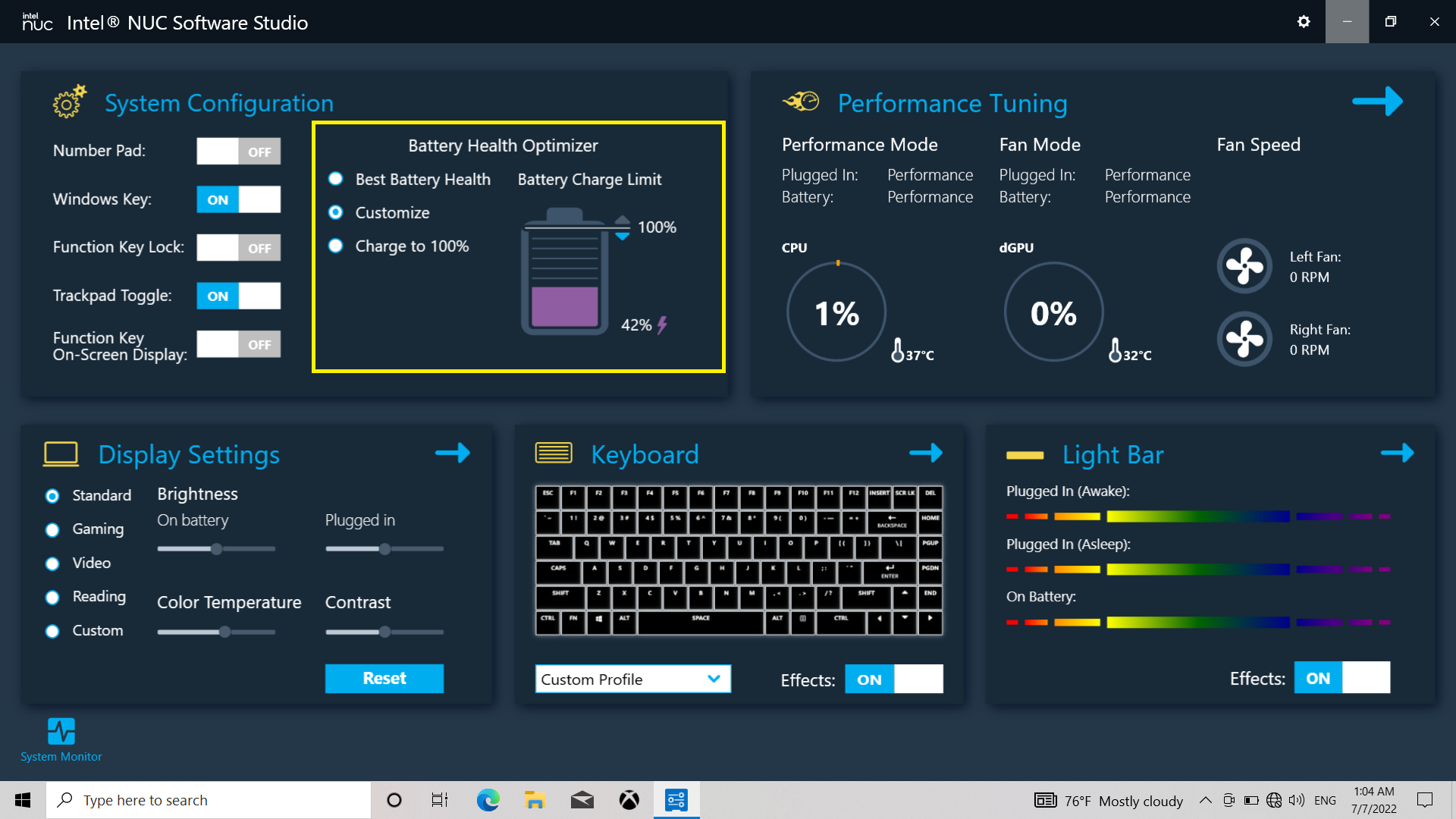
Nếu đã gỡ cài đặt Intel® NUC Software Studio, bạn vẫn có thể tải về từ trang tải ứng dụng XPG Xenia 15 KC.
1. Xác nhận Thông số kỹ thuật Yêu cầu Hệ thống (CPU, bo mạch chủ và thiết bị bộ nhớ)
2. Đối với nền tảng Intel, vui lòng chọn BIOS và mở XMP.
3. Đối với nền tảng AMD, vui lòng chọn BIOS và mở AMP.
(Các nhà máy sản xuất bo mạch chủ không phải lúc nào cũng đặt tên giống nhau cho các tùy chọn ép xung. Ví dụ như MSI DDR4 đặt tên là A-XMP & ASUS đặt tên là D.O.C.P)
Vui lòng làm theo các bước dưới đây để nâng cấp XENIA Xe của bạn lên Windows 11.
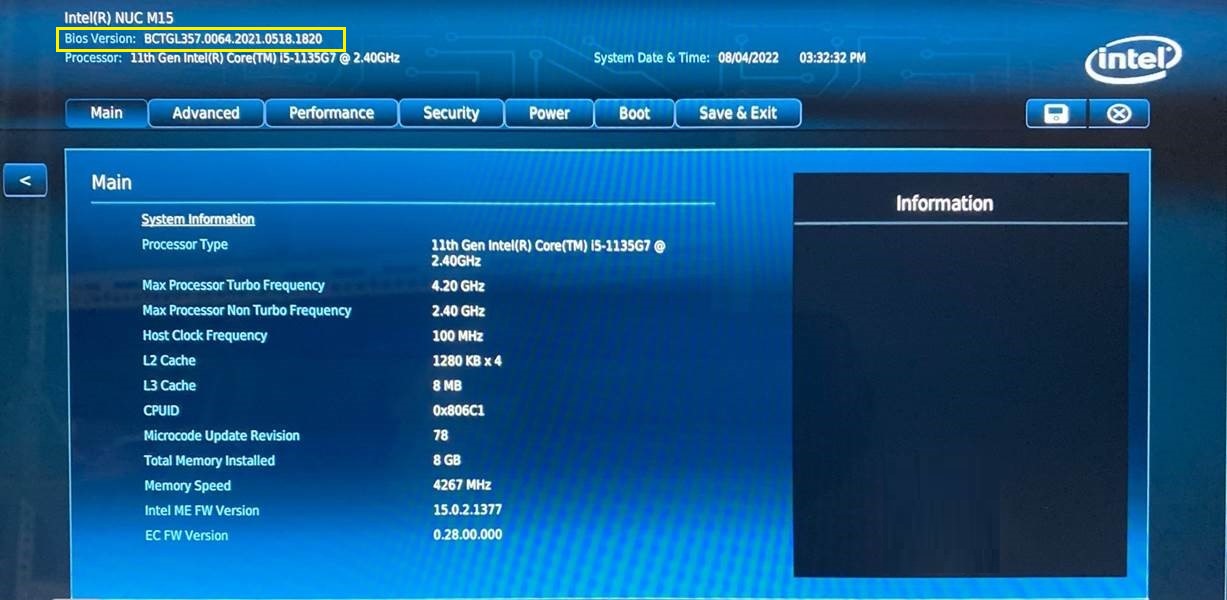
1. Kiểm tra phiên bản BIOS của bạn trước tiên. Nếu phiên bản BIOS hiện tại của bạn thấp hơn BCTGL357.0064, vui lòng nâng cấp lên 0064. Bạn có thể kiểm tra phiên bản BIOS của mình bằng cách nhấn F2 khi đang boot-up.
BIOS 0064:
https://bit.ly/Xenia_xe_bios_update_v_0064
2. Sau khi nâng cấp thành công BIOS lên 0064, vui lòng tải và nâng cấp BIOS lên BCTGL357.0071. Phải cài BIOS 0064 trước khi nâng cấp lên 0071.
BIOS 0071:
https://bit.ly/Xenia_xe_bios_update_v_0071
3. Sau khi nâng cấp BIOS từ 0064 lên 0071, bạn sẽ nâng cấp được XENIA Xe của mình lên Windows 11.
Vui lòng làm theo các bước như dưới đây để kiểm tra -
1. Cập nhật hệ thống lên phiên bản BIOS mới nhất.
2. Lắp đặt mô-đun DRAM.
3. Đối với các sản phẩm ép xung, vui lòng đặt BIOS thành XMP, EXPO hoặc DOCP.
4. Chạy phần mềm Memtest86 + (Memtest86 + ( http://www.memtest.org/))- Một phần mềm kiểm tra RAM miễn phí.
5. Khi kết quả kiểm tra chạy mô-đun đơn là bình thường, hãy cài đặt mô-đun kênh đôi và chạy kiểm tra.
BIOS của bo mạch chủ hoặc phiên bản phần mềm RGB cần phải được cập nhật:
Để sửa lỗi, cần thao tác như sau:
1. Tải/cập nhật bản BIOS mới nhất cho bo mạch chủ của bạn
2. Vào mục phần mềm hoặc tải về trên trang web bo mạch chủ và tải về phiên bản phần mềm RGB mới nhất
3. Cài đặt với tư cách là quản trị viên hệ thống
Phần mềm RGB sau đây được hỗ trợ:
ASUS Armoury Crate (Aura Sync)
MSI Center(Mystic Light)
Gigabyte Fusion APP
ASRock Polychrome SYNC APP
Đầu tiên, hãy xác nhận xem bạn đã đặt SSD làm ổ đĩa ảo hay chưa (Control Panel>System and Security>Storage Spaces). Toolbox không thể phát hiện ổ đĩa ảo. Bạn có thể xóa ổ đĩa ảo trong Storage Spaces hoặc định dạng và khởi tạo SSD trong Disk Management. Toolbox từ đó sẽ nhận dạng được SSD.
Vui lòng xem hướng dẫn cài đặt tại đây.
Hình ảnh đó không lưu vĩnh viễn. Vui lòng xem hướng dẫn gỡ lưu hình ảnh trên laptop Intel® NUC chính thức để được trợ giúp.
Duy trì hình ảnh / Burn-in Trên bộ Máy tính xách tay Intel® NUC mềm
Vui lòng sử dụng NUC Software Studio tích hợp của Intel và tắt chức năng “Lock When Not Present” (Khóa khi không hoạt động) để thiết bị không bao giờ kích hoạt chế độ ngủ.
Đáp: Trước tiên, vui lòng tham khảo tài liệu hướng dẫn sử dụng của hệ thống để đảm bảo sự cố không liên quan đến thiết bị chủ hoặc phần cứng. Chúng tôi khuyến nghị bạn thực hiện một số bước kiểm tra cơ bản ở mức phần mềm: Sử dụng SSD Toolbox để kiểm tra trạng thái SSD của bạn, sau đó vào mục “Utility (Tiện ích)” ở thanh bên trái và chọn “Firmware Update (Cập nhật Firmware)” để tiến hành cập nhật. Khi quá trình cập nhật hoàn tất, hãy khởi động lại hệ thống. Việc này có thể giúp khắc phục các sự cố gián đoạn như trên.
Quan trọng: Trước khi cập nhật firmware, hãy chắc chắn rằng bạn đã sao lưu dữ liệu quan trọng và duy trì nguồn điện cho hệ thống trong suốt quá trình cập nhật để tránh xảy ra lỗi.
Không, lắp ráp trực tiếp như vậy không được hỗ trợ. Nếu bạn cần điều chỉnh cách sắp xếp quạt hoặc thay đổi số lượng quạt, hãy luôn tắt nguồn trước. Nếu không làm như vậy có thể dẫn đến hư hỏng.
Đảm bảo lắp hoàn chỉnh tất cả các quạt trước khi kết nối nguồn và đèn LED với bo mạch chủ. Luôn tắt nguồn PC trước khi kết nối để tránh các sự cố tiềm ẩn.
Xét về mặt hiệu suất, sản phẩm cũng giống như các loại cáp và bao bì khác.
Cáp 12V-2x6 là phiên bản nâng cấp của cáp 12VHPWR, nhưng cả hai đều có cùng thiết kế và khả năng cấp điện hỗ trợ lên đến 600W. Cả hai dòng cáp hoàn toàn tương thích với nhau, nghĩa là bất kể loại cáp nào đi kèm với PSU của bạn, nó vẫn sẽ hỗ trợ các GPU công suất cao mới nhất.
Sạc dự phòng sử dụng thiết kế mạch DC-DC là XPG FUSION, dòng XPG CYBERCORE, dòng XPG CORE REACTOR, và XPG PYLON.
Sạc dự phòng sử dụng Tụ điện của Nhật là XPG FUSION, dòng XPG CYBERCORE, dòng XPG CORE REACTOR, và XPG PYLON.
Hành động khuyến nghị bao gồm:
1 – Đảm bảo cáp được đặt đúng cách ở cả hai đầu, các đầu nối được khóa và căn chỉnh phù hợp. Thử ngắt kết nối và kết nối lại cáp, đảm bảo cáp không bị xoắn và quấn tròn tự nhiên mà không bị gấp khúc hoặc căng cáp.
2 – Thử khe cắm PCIe khác và kiểm tra kỹ xem khe cắm bạn đang sử dụng đã được mở từ thiết lập BIOS để đảm bảo đủ làn PCIe cho thiết bị của bạn chưa. Ngoài ra, hãy kiểm tra xem có tùy chọn chế độ truyền PCIe hay không để đảm bảo thế hệ phiên bản PCIe phù hợp đã được chọn đáp ứng cả thiết bị và bo mạch chủ của bạn.
3 – Tìm kiếm các bản cập nhật Bios mới hơn từ nhà cung cấp bo mạch chủ của bạn.
4 – Cập nhật chipset và driver cho GPU lên phiên bản mới nhất hiện có, đảm bảo hệ điều hành được cập nhật và không có bản cập nhật nào đang trong chế độ chờ khởi chạy.
5 – Nếu sự cố vẫn tiếp diễn, vui lòng liên hệ bộ phận Hỗ trợ của XPG tại xpg.com/en/support để được hướng dẫn thêm.
Cáp riser đi kèm trong một số cấu hình của Invader X được làm bằng vật liệu chất lượng cao và đã được thử nghiệm để chịu được tốc độ truyền lên tới 16GT/giây theo thông số kỹ thuật của PCIe Gen4.
Dù XPG đã thử nghiệm nhiều phiên bản kết hợp GPU/bo mạch chủ khác nhau mà không gặp vấn đề gì, nhưng chúng tôi nhận thấy một số báo cáo về các sự cố thỉnh thoảng xảy ra với những phiên bản kết hợp và nhà cung cấp cụ thể.
Những sự cố đó có thể bao gồm việc card GPU không được nhận dạng hoặc thỉnh thoảng bị treo. Đặc biệt, một số lượng hạn chế bo mạch chủ AMD Ryzen trên Chipset dòng B550, B650 và A620 xảy ra vấn đề khi kết hợp với GPU thế hệ mới cao cấp hơn do lựa chọn thiết kế và mức dung sai của một số đầu nối PCIe.
Phần mềm này chỉ tương thích với Windows 10 hoặc cao hơn.
Vui lòng làm theo thứ tự các bước sau:
1 TÁI THIẾT PRIME về Mặc định
Di chuyển chuột tới góc trên phải của XPG PRIME. Di chuột lên phần nội dung “Hi, Guest” để hiện chức năng “Reset” (Tái thiết). Nhấp vào nút Tái thiết để tái thiết phần mềm PRIME về mặc định.
2. TÁI THIẾT bàn phím hoặc chuột về Mặc định
Bàn phím: Giữ phím FN + ESC trong 5 giây.
Chuột Slingshot: Giữ phím Tiến + Lùi + DPI trong 5 giây.
3. Vào menu Cài đặt và chọn các phiên bản firmware sản phẩm và PRIME. Nếu firmware không phải là phiên bản mới nhất, vui lòng CẬP NHẬT phiên bản mới nhất.
4. Nếu vẫn có lỗi, vui lòng Liên hệ với chúng tôi và cung cấp thông tin sau:
Các phiên bản PRIME và firmware sản phẩm.
Hình ảnh/video về lỗi sản phẩm.
Cách mô phỏng lỗi sản phẩm (kịch bản hoặc các bước).